Ya he tratado varias veces el tema del multiseat en este blog. En Linux no hay mayor problema ya que se soporta de forma nativa, sin añadir ningún software adicional, como ya vimos aquí.
En Windows por desgracia esto no es así y, por tanto, hay que usar un sofware comercial. He localizado varios que se han ido quedando por el camino a lo largo de los años, pero uno de ellos permanece y funciona perfectamente para Windows 11 y anteriores: el Aster de Ibik. Evidentemente es un software de pago, valiendo hoy unos 70€ la licencia para hacer un pc bipuesto y permitir trabajar a 2 usuarios simultáneamente, cada uno con su monitor, teclado y ratón. Debemos valorar si esa inversión de 70€ merecen la pena antes de comprar un nuevo PC o no.
Afortunadamente se puede bajar una versión de prueba que permite probarlo y evaluarlo durante un mes antes de tomar una decisión.
Antes de seguir hay que recordar que además de 2 monitores, 2 teclados y 2 ratones, el único PC donde montamos el multiseat debe tener suficiente RAM (8Gb está bien) y dos tarjetas gráficas, normalmente una en placa base y otra en un puerto PCIe. En estos tiempos revueltos donde las tarjetas gráficas cuestan una burrada gracias al burbujón de las criptomonedas y a la escasez de chips, he podido probar con una tarjeta gráfica USB3, que tengo para mis enredos, como esta:
... y puedo confirmar que funciona decentemente. El coste de este adaptador USB3-VGA Hagibis es de unos 15-20 euros.
Descargando la versión de prueba de la aplicación y configurándola según el manual verificamos que funciona. Podemos verlo en ambos puestos de la siguiente foto, cada uno con una sesión de usuario distinta y conectados al mismo PC:
Mostramos la parte trasera y delantera del PC para poder ver el cableado:
En la parte trasera tenemos un teclado y un ratón conectados a los puertos PS/2, un monitor conectado a la tarjeta VGA y el otro monitor conectado a la tarjeta USB3-VGA (la cual está enchufada a un puerto USB 3.0). En la parte delantera tenemos conectado el otro teclado y ratón USB.
La configuración de la aplicación Aster es muy intuitiva (a diferencia de Linux, donde teníamos que meternos con ficheros de configuración editados a mano) usando un interface gráfico y siguiendo el manual que hemos enlazado antes:
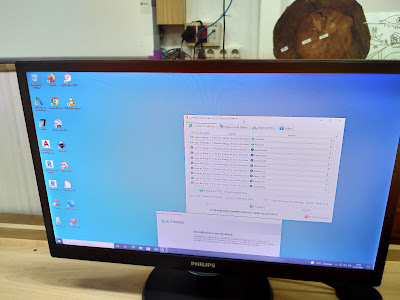
Por todo lo demás, he tenido a los usuarios trabajando durante un mes con este sistema, usando el navegador web y la aplicación Autocad 2019 y todo ha ido fluido, si notar ralentizamiento apreciable. Por tanto queda como una opción a considerar cuando queramos dotar o modernizar un aula. Lástima que no haya alternativa gratis como en en Linux....
Out!
"Después del juego es antes del juego"
Sepp Herberger
Mostrando entradas con la etiqueta multiseat. Mostrar todas las entradas
viernes, 18 de febrero de 2022
martes, 17 de julio de 2018
Multiseat en Ubuntu 18
Tras 2 añitos con multiseat en varias ubicaciones del centro puedo afirmar que son un éxito de crítica y público. Se usan a diario sin mayor problema, habiendo desaparecido la confusión inicial del usuario al ver que hay un solo PC para dos tríadas de monitor, teclado y ratón. Sacamos 2 puestos de trabajo totalmente operativos de dónde solo había un único PC con el único gasto de comprar una tarjeta VGA barata de menos de 40 euros.
Tengo incluso una anécdota de un usuario que me decía que tenia problemas en su PC y señalaba hacia un espacio vacío para referirse a él (donde estaba su antiguo PC hasta que sustituí ambos por uno con multiseat), ya que tenia interiorizado de que el PC que había en la mesa era el de su compañero de despacho y que él no tenía una máquina física a la que aporrear cuando fallaba algo.
Todo el montaje lo tratamos en la serie de artículos parte 1, parte 2 y parte 3.
Con el cambio a Ubuntu 18 temía que esto no funcionase o fuese a dar problemas nuevos. Pues no casi todo lo antiguo vale, la única parte que hay que saltarse porque ya no es necesaria está en el primer artículo, bajo el epígrafe "2. Preparando el entorno", en los párrafos que hablan de añadir un repositorio ppa y actualizar paquetes desde él. Es decir, en Ubuntu 18 debemos ignorar la parte:
De hecho si intentamos realizar los pasos anteriores veremos que fallan porque no hay paquetes para Ubuntu 18 Bionic, ya que la última versión es para Ubuntu 16. No se muy bien que ha pasado, pero asumo que lo que implementaba ese repositorio se ha integrado en la paquetería oficial de Ubuntu.
Por tanto sólo haremos la parte:
El resto se hará igual a como se relata en los artículos de hace dos años. De hecho, si guardamos los ficheros creados en /etc/udev/rules.d de Ubuntu 14 seguramente podamos copiarlos a Ubuntu 18 sin problemas, aunque yo he preferido hacerlo todo a mano para controlar mejor el proceso.
Bueno, pues un quebradero menos de cabeza.
Tengo incluso una anécdota de un usuario que me decía que tenia problemas en su PC y señalaba hacia un espacio vacío para referirse a él (donde estaba su antiguo PC hasta que sustituí ambos por uno con multiseat), ya que tenia interiorizado de que el PC que había en la mesa era el de su compañero de despacho y que él no tenía una máquina física a la que aporrear cuando fallaba algo.
Todo el montaje lo tratamos en la serie de artículos parte 1, parte 2 y parte 3.
Con el cambio a Ubuntu 18 temía que esto no funcionase o fuese a dar problemas nuevos. Pues no casi todo lo antiguo vale, la única parte que hay que saltarse porque ya no es necesaria está en el primer artículo, bajo el epígrafe "2. Preparando el entorno", en los párrafos que hablan de añadir un repositorio ppa y actualizar paquetes desde él. Es decir, en Ubuntu 18 debemos ignorar la parte:
Bueno, pues para preparar esto tenemos que empezar añadiendo un repositorio ppa:
# sudo add-apt-repository ppa:ubuntu-multiseat/ppa
Que nos añadirá:# cat /etc/apt/sources.listd.d/ubuntu-multiseat-ppa-trusty.list
deb http://ppa.launchpad.net/ubuntu-multiseat/ppa/ubuntu trusty main
# deb-src http://ppa.launchpad.net/ubuntu-multiseat/ppa/ubuntu trusty main
Y actualizamos los paquetes, especialmente los relaciones con las X para soporte multiseat :# sudo apt-get update
# sudo apt-get upgrade
De hecho si intentamos realizar los pasos anteriores veremos que fallan porque no hay paquetes para Ubuntu 18 Bionic, ya que la última versión es para Ubuntu 16. No se muy bien que ha pasado, pero asumo que lo que implementaba ese repositorio se ha integrado en la paquetería oficial de Ubuntu.
Por tanto sólo haremos la parte:
Tambien hay que editar
Tampoco viene mal quitar el paquete light-locker. Hemos observado que produce pantallas en negro y bloqueos especialmente en el seat secundario. Si tenemos pkgsync lo mejor es ponerlo en maynothave.
# # cat /etc/lightdm/lightdm.conf
[LightDM]
logind-load-seats=true
Para que lightdm reconozca la configuración de los seat y abra una sesión en cada monitor, con todo el hardware asociado.Tampoco viene mal quitar el paquete light-locker. Hemos observado que produce pantallas en negro y bloqueos especialmente en el seat secundario. Si tenemos pkgsync lo mejor es ponerlo en maynothave.
El resto se hará igual a como se relata en los artículos de hace dos años. De hecho, si guardamos los ficheros creados en /etc/udev/rules.d de Ubuntu 14 seguramente podamos copiarlos a Ubuntu 18 sin problemas, aunque yo he preferido hacerlo todo a mano para controlar mejor el proceso.
Bueno, pues un quebradero menos de cabeza.
Suscribirse a:
Entradas (Atom)