Necesitabamos una aplicación para bloquear el Escritorio (también conocido como Launcher) de las tablets que nos enviaron al centro, para evitar en todo lo posible las manipulaciones de alumnos avispados. La idea era limitar la entrada en Configuración y en ciertas aplicaciones seleccionadas, dentro de todo el proceso de puesta en funcionamiento para uso compartido de las tablets.
Tras probar varias, la mas adecuada que encontramos el año pasado fue Smart AppLock Libre El problema de esta aplicación es que con el tiempo ha ido creciendo y añadiendo puñetas inútiles que ocultan la finalidad inicial: que si ahorrador de batería, que si limpiador de memoria, que si optimizador de aplicaciones,... vamos, enredos. Tocaba buscar otra aplicación y encontré esta AppLock Inteligente / Lock App - Smart App Locker. Como tenía buenas críticas, es gratis y no tiene publicidad, decidí instalarla.
Al abrir la aplicación tenemos una pantalla de resumen de funcionalidades:
Damos a "Comenzar":
Nos pregunta que bloqueo de acceso a las aplicaciones vamos a usar: PIN, patrón o "error" (que sería una contraseña normal y corriente alfanumérica, no sé por qué lo han traducido así). En mi caso selecciono PIN. Como siempre nos pide el PIN dos veces:
Una vez definido el patrón, podemos seleccionar las aplicaciones a bloquear:
En mi caso bloqueo esta lista:
En la parte superior derecha podemos entrar en ajustes, que como vemos son bastante sencillos:
Volvemos a la pantalla anterior y activamos la aplicación pulsando sobre "App Locker no se está ejecutando. Toca aquí para iniciar" :
Nos lleva a Configuración->Accesibilidad->Servicios Descargados y activamos el App Locker.
Nos pedirá el PIN definido anteriormente y se activará:
Y ya está. Cada vez que intentemos entrar en las aplicaciones bloqueadas nos saltará el PIN:
App Locker se arranca al iniciar Android y bloquea sin problema. Simple y sencillo, mucho más que el Smart AppLock que usábamos hasta ahora.
"Después del juego es antes del juego"
Sepp Herberger
jueves, 30 de julio de 2020
jueves, 23 de julio de 2020
Backup de homes a Google Drive usando rclone
Gracias al acuerdo con Google, disponemos de GSuite para toda la comunidad educativa, lo cual nos ha venido de perillas para continuar las clases durante el tiempo del confinamiento en la primera ola de COVID-19.
Una de sus ventajas es el espacio ilimitado en las cuentas de Google Drive, lo cual nos permite usarlas para hacer backups de datos contenidos en los servidores del centro y tenerlos disponibles fuera. Por ejemplo, podemos hacer un backup de nuestro home personal para tener los datos en la nube.
Para Linux no hay ningún cliente gratuito de Google Drive, pero rclone funciona bastante bien dentro de sus limitaciones. Es una aplicación multisistema, que soporta muchos tipos de nubes. La instalación se hace con los comandos:
Finalizado todo el proceso, ya tenemos rclone listo para acceder a la carpeta designada de nuestra nube de drive. Hay muchos comandos disponibles, pero a mi solo me interesa "sync", que sincroniza (ojo, de forma unidireccional, solo se modifica el destino) una carpeta local con una carpeta del drive. Eso me servirá para hacer backups:
He estado haciendo varias pruebas y aunque la primera subida se demora bastante, ya que si tenemos varias decenas o centenas de GB el proceso es lento, puedo asegurar que en las restantes ejecuciones (las que hacen la verdadera sincronización) son bastante mas rápidas. Ideal por si de repente nos confinan de nuevo poder tener los datos importantes accesibles...
Por último, no olvidar que esta sincronización se podría hacer cada cierto tiempo de forma automática usando un crontab.
Una de sus ventajas es el espacio ilimitado en las cuentas de Google Drive, lo cual nos permite usarlas para hacer backups de datos contenidos en los servidores del centro y tenerlos disponibles fuera. Por ejemplo, podemos hacer un backup de nuestro home personal para tener los datos en la nube.
Para Linux no hay ningún cliente gratuito de Google Drive, pero rclone funciona bastante bien dentro de sus limitaciones. Es una aplicación multisistema, que soporta muchos tipos de nubes. La instalación se hace con los comandos:
# curl -O https://downloads.rclone.org/rclone-current-linux-amd64.zip
# unzip rclone-current-linux-amd64.zip
# cd rclone-*-linux-amd64
# cp rclone /usr/bin/
# chown root:root /usr/bin/rclone
# chmod 755 /usr/bin/rclone
# mkdir -p /usr/local/share/man/man1
# cp rclone.1 /usr/local/share/man/man1/
# mandb
Para configurarlo haremos: # rclone config
La configuración es bastante farragosa ya que son varios pasos para conseguir las credenciales en un fichero .json que permitan a nuestro rclone acceder a nuestra cuenta de Google del dominio GSuite desde línea de comandos. Algo parecido hicimos al configurar CUPS son Google Cloud Print en una entrada anterior. Finalizado todo el proceso, ya tenemos rclone listo para acceder a la carpeta designada de nuestra nube de drive. Hay muchos comandos disponibles, pero a mi solo me interesa "sync", que sincroniza (ojo, de forma unidireccional, solo se modifica el destino) una carpeta local con una carpeta del drive. Eso me servirá para hacer backups:
# rclone sync -P --exclude '.*{/**,}' /home/usuario/carpeta drive:/backup
El comando subiría la carpeta /home/usuario/carpeta a la carpeta backup de Google Drive, modificando/borrando los ficheros que hubiesen cambiado desde la última ejecución del comando. El --exclude hace que se ignoren las carpetas y ficheros que comiencen por ".", que son los archivos ocultos en Unix. De esos ficheros no me interesa hacer backups.He estado haciendo varias pruebas y aunque la primera subida se demora bastante, ya que si tenemos varias decenas o centenas de GB el proceso es lento, puedo asegurar que en las restantes ejecuciones (las que hacen la verdadera sincronización) son bastante mas rápidas. Ideal por si de repente nos confinan de nuevo poder tener los datos importantes accesibles...
Por último, no olvidar que esta sincronización se podría hacer cada cierto tiempo de forma automática usando un crontab.
miércoles, 22 de julio de 2020
Pendrive multiboot simple con ventoy
Desde hace mucho tiempo tengo un pendrive con un montón de distribuciones y herramientas Linux instaladas, como por ejemplo Manjaro, SystemRescueCD, Clonezilla, Boot-Repair-Disk, Xubuntu, etc... listo para arrancar con él y realizar mis tareas.
Hay varias utilidades para almacenar múltiples ISO en un pendrive de tal manera que salga un menú al arrancar y se pueda elegir la que queramos. Yo hasta ahora usaba multisystem. El problema es que tiene un interface de gestión bastante confuso, que no es compatible con muchas ISO y la instalación de las mismas en el pendrive es un proceso un poco lento.
Había intentado probar otras alternativas, con escaso éxito hasta que hace poco leí sobre ventoy. Al instalar ventoy en un pendrive mediante un sencillo scrip destruimos su contenido anterior, ya que crea 2 particiones: una pequeña con el software de arranque y otra con el resto del disco. En dicha partición copiaremos las ISO con las que queremos arrancar y con eso basta. El arranque desde dicho pendrive luce así:
Así de sencillo: al arrancar con el pendrive el software de arranque mira la partición con las ISOS y construye sobre la marcha un menú con todo lo que encuentra allí. He estado probando con diferentes ISO y he visto que arranca todo tipo de cosas:
Evidentemente, no arranca todo. He podido encontrar cosas que no van (DSL Linux, ReactOS, PhoenixOS,...) pero son minoría. Y no se excluye que se añada soporte para ellas en el futuro.
¿Cómo se instala?, pues descargamos la última versión .tar.gz para Linux de aquí , haciendo luego:
Existe un plugin para activar en algunas ISOs de Linux el almacenamiento persistente, pero es algo que no me interesa en este momento.
Por supuesto, la partición de las ISOs puede usarse para guardar cualquier otro tipo de ficheros mientras haya espacio, no será un pendrive que quede exclusivamente para Ventoy.
Hay varias utilidades para almacenar múltiples ISO en un pendrive de tal manera que salga un menú al arrancar y se pueda elegir la que queramos. Yo hasta ahora usaba multisystem. El problema es que tiene un interface de gestión bastante confuso, que no es compatible con muchas ISO y la instalación de las mismas en el pendrive es un proceso un poco lento.
Había intentado probar otras alternativas, con escaso éxito hasta que hace poco leí sobre ventoy. Al instalar ventoy en un pendrive mediante un sencillo scrip destruimos su contenido anterior, ya que crea 2 particiones: una pequeña con el software de arranque y otra con el resto del disco. En dicha partición copiaremos las ISO con las que queremos arrancar y con eso basta. El arranque desde dicho pendrive luce así:
Así de sencillo: al arrancar con el pendrive el software de arranque mira la partición con las ISOS y construye sobre la marcha un menú con todo lo que encuentra allí. He estado probando con diferentes ISO y he visto que arranca todo tipo de cosas:
- Imágenes ISO de Linux normales: Ubuntu, Debian, Manjaro, Elementary...
- Imágenes ISO de utilidades: Clonezilla, SystemRescueCD, Boot-Repair-Disk,...
- Imágenes ISO de Windows (alucina vecina): Windows 10, Windows 7, GandalfPE,..
Evidentemente, no arranca todo. He podido encontrar cosas que no van (DSL Linux, ReactOS, PhoenixOS,...) pero son minoría. Y no se excluye que se añada soporte para ellas en el futuro.
¿Cómo se instala?, pues descargamos la última versión .tar.gz para Linux de aquí , haciendo luego:
# tar xfvz ventoy-1.0.15-linux.tar.gz
# cd ventoy-1.0.15/
# ./Ventoy2Disk.sh -I /dev/sdX
Sustituyendo /dev/sdX por la ruta del pendrive donde queremos hacer la instalación. Los datos de ese pendrive se pierden y se crea una partición en formato exFAT donde guardaremos las ISOs tal cual. Y ya está.Existe un plugin para activar en algunas ISOs de Linux el almacenamiento persistente, pero es algo que no me interesa en este momento.
Por supuesto, la partición de las ISOs puede usarse para guardar cualquier otro tipo de ficheros mientras haya espacio, no será un pendrive que quede exclusivamente para Ventoy.
lunes, 20 de julio de 2020
Instalar DNIe español en Manjaro/Arch
Pasada mi penúltima pelea con los certificados digitales y recibiendo una sorpresa más al comprobar, en otra escaramuza posterior, que para solicitar el certificado digital por vez primera la FNMT también te obliga a usar Firefox 68 o Internet Explorer (no Edge) en el cual además el usuario raso debe configurar zonas a mano (la configuración automática no funciona las veces que he probado), me propuse ver si hacía funcionar el certificado digital del DNIe en Manjaro, usando el lector USB correspondiente. Es una tarea que he intentado varias veces en los últimos años casi siempre con mala fortuna.
Veo en AUR que hay varios paquetes con "dnie" en su nombre y que además parecen actualizados y mantenidos por sus respectivos héroes.
Los instalo con pamac:
Nota: el paquete libpkcs11-dnie de AUR es una adaptación del paquete Ubuntu_libpkcs11-dnie_1.5.3_amd64.deb para Ubuntu que el DNIe publica en su página de software para Linux. Entiendo que casi todos los pasos que aquí damos pueden realizarse de forma similar para Debian/Ubuntu.
El paquete ca-certificates-dnie trae todos los certificados raiz necesarios para tratar con el DNIe, mientras que libpkcs11-dnie trae las librerias de acceso al dispositivo. Al finalizar la instalación del paquete nos da unas directrices para completar la instalación a mano:
En el menú de aplicaciones "dnietif" aparece como "Registrar módulo PKCS#11 dnie (1.5.3)" y en realidad es un lanzador al ejecutable "/usr/share/libpkcs11-dnie/launch.pl". Este ejecutable no hace nada especial, simplemente nos abre una página web (/usr/share/libpkcs11-dnie/launch.html) con más instrucciones a realizar manualmente:
Los pasos descritos se realizarán sobre Firefox:
Una vez hecho esto, reiniciamos el navegador, vamos a "Visualizar certificados" en las Preferencias para ver el DNIe y nos pedirá el correspondiente PIN para acceder:
Y ahí está el certificado del DNIe junto con los que ya tenía antes de la FNMT:
No son pasos triviales, pero sorprendentemente y por primera vez en mucho tiempo funcionan a la primera sin mayor complicación, lo cual es todo un avance. Eso si: me preocupa que la parte de configuración del Firefox no pueda automatizarse de alguna manera... En fin, para una vez que funciona algo relacionado con la firma digital no vamos a quejarnos.
Veo en AUR que hay varios paquetes con "dnie" en su nombre y que además parecen actualizados y mantenidos por sus respectivos héroes.
Los instalo con pamac:
$ pamac install ca-certificates-dnie
$ pamac install libpkcs11-dnie
Nota: el paquete libpkcs11-dnie de AUR es una adaptación del paquete Ubuntu_libpkcs11-dnie_1.5.3_amd64.deb para Ubuntu que el DNIe publica en su página de software para Linux. Entiendo que casi todos los pasos que aquí damos pueden realizarse de forma similar para Debian/Ubuntu.
El paquete ca-certificates-dnie trae todos los certificados raiz necesarios para tratar con el DNIe, mientras que libpkcs11-dnie trae las librerias de acceso al dispositivo. Al finalizar la instalación del paquete nos da unas directrices para completar la instalación a mano:
Instalando libpkcs11-dnie (1.5.3-1)... [1/1]
Configurando libpkcs11-dnie...
>>>
>>> Installation:
>>>
>>> 1) If you don't already have it, enable and start pcscd: systemctl enable --now pcscd.service
>>> 2) Connect your smartcard reader without any smartcard in it and run: pcsc_scan
>>> 3) It should show info about your smartcard and tell you that there isn't any in it. Now insert your DNIe and it
>>> should show info about it. Now you know that your DNIe can be read by your smartcard reader.
>>> 4) To use your DNIe on Firefox, search for dnietif in your desktop environment applications launcher, run it
>>> and follow instructions
>>>
Hacemos lo que nos dice y seguimos los pasos: habilitamos y arrancamos pcscd.service...# systemctl enable --now pcscd.service
Conectamos el lector de DNIe y hacemos pcsc_scan a ver si de detecta el dispositivo:
$ pcsc_scan
Using reader plug'n play mechanism
Scanning present readers...
0: SCM Microsystems Inc. SCR 3310 [CCID Interface] 00 00
Mon Jul 20 19:46:10 2020
Reader 0: SCM Microsystems Inc. SCR 3310 [CCID Interface] 00 00
Event number: 0
Card state: Card removed,
....
Insertamos el DNIe con el chís y vemos como se detecta:Mon Jul 20 19:47:14 2020
Reader 0: SCM Microsystems Inc. SCR 3310 [CCID Interface] 00 00
Event number: 1
Card state: Card inserted,
ATR: 3B 7F 38 00 00 00 6A 44 4E 49 65 20 02 4C 34 01 13 03 90 00
+ TS = 3B --> Direct Convention
+ T0 = 7F, Y(1): 0111, K: 15 (historical bytes)
TA(1) = 38 --> Fi=744, Di=12, 62 cycles/ETU
64516 bits/s at 4 MHz, fMax for Fi = 8 MHz => 129032 bits/s
TB(1) = 00 --> VPP is not electrically connected
TC(1) = 00 --> Extra guard time: 0
+ Historical bytes: 00 6A 44 4E 49 65 20 02 4C 34 01 13 03 90 00
Category indicator byte: 00 (compact TLV data object)
Tag: 6, len: A (pre-issuing data)
Data: 44 4E 49 65 20 02 4C 34 01 13
Mandatory status indicator (3 last bytes)
LCS (life card cycle): 03 (Initialisation state)
SW: 9000 (Normal processing.)
Possibly identified card (using /usr/share/pcsc/smartcard_list.txt):
3B 7F 38 00 00 00 6A 44 4E 49 65 20 02 4C 34 01 13 03 90 00
3B 7F 38 00 00 00 6A 44 4E 49 65 [12]0 02 4C 34 01 13 03 90 00
DNI electronico (Spanish electronic ID card)
http://www.dnielectronico.es
....
Buscamos el programa dnietif para configurar el Firefox y usarlo con el DNIe:En el menú de aplicaciones "dnietif" aparece como "Registrar módulo PKCS#11 dnie (1.5.3)" y en realidad es un lanzador al ejecutable "/usr/share/libpkcs11-dnie/launch.pl". Este ejecutable no hace nada especial, simplemente nos abre una página web (/usr/share/libpkcs11-dnie/launch.html) con más instrucciones a realizar manualmente:
Los pasos descritos se realizarán sobre Firefox:
- Instalación del DNI Electrónico. Para usar el DNI electrónico se requiere:
- Instalar el Módulo de Seguridad PKCS#11
- Para instalar el módulo PCKS#11 debe ir a Editar/Preferencias/Avanzado/Cifrado/Dispositivos de seguridad
- Seleccione "Cargar"
- Dele un nombre al módulo. (Por ejemplo "DNIe Modulo PKCS # 11")
- Indique manualmente la ruta del módulo: /usr/lib/libpkcs11-dnie.so
- Pulse el botón "Aceptar"
- Instalar el Certificado Raíz de la Autoridad de Certificación del DNIe
- Para instalar el certificado raíz ir a Editar/Preferencias/Avanzado/Cifrado/Ver certificados
- Seleccione "Importar".
- Indique manualmente la ruta del certificado raíz: /usr/share/libpkcs11-dnie/ac_raiz_dnie.crt
- El asistente le pedirá que establezca la confianza para el certificado.
- Marque las tres casillas de confianza.
- Pulse el botón "Aceptar".
Una vez hecho esto, reiniciamos el navegador, vamos a "Visualizar certificados" en las Preferencias para ver el DNIe y nos pedirá el correspondiente PIN para acceder:
Y ahí está el certificado del DNIe junto con los que ya tenía antes de la FNMT:
No son pasos triviales, pero sorprendentemente y por primera vez en mucho tiempo funcionan a la primera sin mayor complicación, lo cual es todo un avance. Eso si: me preocupa que la parte de configuración del Firefox no pueda automatizarse de alguna manera... En fin, para una vez que funciona algo relacionado con la firma digital no vamos a quejarnos.
domingo, 19 de julio de 2020
Mejora de calidad en documentos escaneados
Con el asunto de la pandemia de Covid-19 muchos procesos de admisión de documentación se están realizando por medios telemáticos. La gente manda por correo o una aplicación web fotos de sus documentos realizadas con escasa pericia, usando la cámara del móvil con encuadres poco afortunados, que hacen que el documento sea ilegible y al imprimirlo gastemos tinta o tóner en cantidades vergonzosas.
La solución ideal sería escanear los documentos con un escáner auténtico o bien usar una aplicación de Android que mejore las fotos de los mismos, tipo CamScanner o JotNot, pero no es normal que los usuarios lo hagan así.
Para mejorar un poco esta situación sin tener que hacer un curso de retoque fotográfico hay varias herramientas y servicios que nos hacen un apaño, siempre que los que manejan las fotos estén interesados en guardarlas o imprimirlas con mejor calidad.
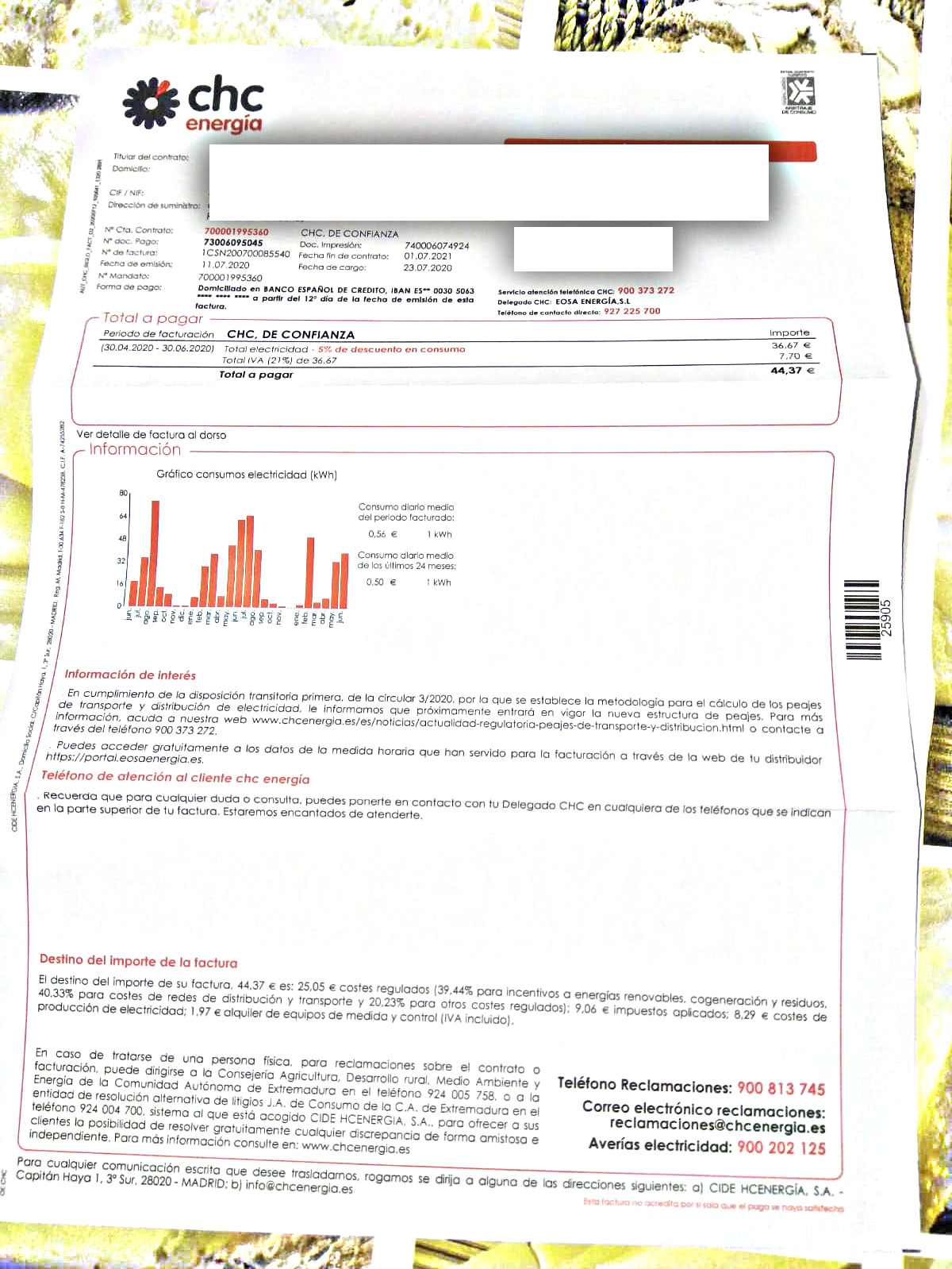
Para probar he cogido esta foto de una factura eléctrica (he quitado datos personales):
Como se puede apreciar, esta bastante mal encuadrada e iluminada.
La solución mas rápida es buscar servicios online que lo hagan. He estado usando dos:
La otra opción es usar una aplicación de escritorio más o menos sencilla que lo haga. He encontrado dos: ScanTailor y ScanTailor-Advanced, que se supone es una mejora de la primera.
ScanTailor se puede instalar como paquete en cualquier Debian/Ubuntu, viene en los repositorios.
ScanTailor Advanced en cambio no está en los repositorios oficiales. En Manjaro si se puede instalar por AUR, pero en Ubuntu tenemos que instalar mediante un paquete snap con
El problema de los paquetes snap es que falla la ejecución si nuestros homes de usuario están en un servidor NFS (que es la forma habitual de trabajo en nuestros centros). Es un contratiempo que no acaban de arreglar los programadores del sistema de empaquetado snap.
La otra opción es descargar el paquete .deb realizado por un voluntario desde su PPA: https://notesalexp.org/. Enlace directo por si no queremos añadir el PPA.
Ambos programas tienen un entorno y manejo muy parecido, solo que el Advanced es mas atractivo visualmente y tiene mas opciones de ajuste fino. En mis pruebas rápidas no he notado diferencia apreciable entre uno y otro.
Al abrir la aplicación debemos elegir Nuevo Proyecto y luego indicar el directorio donde están las imágenes a procesar, seleccionando a continuación las que nos queramos tratar.
Despúes se van siguiendo los pasos de la izquierda (Corregir Orientación, Dividir, etc) hasta llegar a Salida, donde se procesa y muestra la imagen final:
La salida se guarda en el directorio "out" del directorio de trabajo:
Como se ve, el resultado final es más o menos el mismo para todas las herramientas probadas. Si nuestro objetivo es limpiar los documentos, que ocupen poco y que sean mas legibles e imprimibles cualquier solución nos valdrá. Para mejoras y ajustes mas finos habrá que mirar más a fondo cada solución hasta encontrar la más adecuada.
Otra opción que barajé es usar la aplicación noteshrink, que es muy potente. Tras varias pruebas me dí cuenta de que no sirve para este caso: la aplicación noteshrink tiene de entrada un documento escaneado de buena calidad y lo convierte en uno de calidad excelente, es decir: mejora lo bueno. Sobre un documento de baja calidad no hace nada destacable. Una pena.
Una vez resuelto todo, el verdadero reto es convencer a la persona que tiene que manejar los documentos para que haga el postproceso y no las guarde en formato fotocutre. Eso es otra guerra.
La solución ideal sería escanear los documentos con un escáner auténtico o bien usar una aplicación de Android que mejore las fotos de los mismos, tipo CamScanner o JotNot, pero no es normal que los usuarios lo hagan así.
Para mejorar un poco esta situación sin tener que hacer un curso de retoque fotográfico hay varias herramientas y servicios que nos hacen un apaño, siempre que los que manejan las fotos estén interesados en guardarlas o imprimirlas con mejor calidad.
Para probar he cogido esta foto de una factura eléctrica (he quitado datos personales):
Como se puede apreciar, esta bastante mal encuadrada e iluminada.
La solución mas rápida es buscar servicios online que lo hagan. He estado usando dos:
- IMGonline.com.ua:es una web ucraniana (eso da un poco de yuyu, pero no he visto nada raro) donde subimos la foto y se hace un procesado para limpiar la misma. Hay varios controles para ajustar el proceso, pero la verdad es que no los he usado. El resultado no está nada mal:
- ScanWritr: es una herramienta mas completa, ya que permite además escribir encima o destacar con "rotulador fosforito virtual" el documento escaneado.
Permite seleccionar el fragmento de imagen a procesar para quitar los bordes (incluso si está en perspectiva permite seleccionar un area con forma trapezoidal con la opción "Crop") y luego mejora el documento con la opción "Contrast". La imagen resultante podemos descargarla directamente o como PDF (le añade una marca de agua a no ser que nos suscribamos al servicio).
La otra opción es usar una aplicación de escritorio más o menos sencilla que lo haga. He encontrado dos: ScanTailor y ScanTailor-Advanced, que se supone es una mejora de la primera.
ScanTailor se puede instalar como paquete en cualquier Debian/Ubuntu, viene en los repositorios.
ScanTailor Advanced en cambio no está en los repositorios oficiales. En Manjaro si se puede instalar por AUR, pero en Ubuntu tenemos que instalar mediante un paquete snap con
# sudo snap install scantailor-advanced
El problema de los paquetes snap es que falla la ejecución si nuestros homes de usuario están en un servidor NFS (que es la forma habitual de trabajo en nuestros centros). Es un contratiempo que no acaban de arreglar los programadores del sistema de empaquetado snap.
La otra opción es descargar el paquete .deb realizado por un voluntario desde su PPA: https://notesalexp.org/. Enlace directo por si no queremos añadir el PPA.
Ambos programas tienen un entorno y manejo muy parecido, solo que el Advanced es mas atractivo visualmente y tiene mas opciones de ajuste fino. En mis pruebas rápidas no he notado diferencia apreciable entre uno y otro.
Al abrir la aplicación debemos elegir Nuevo Proyecto y luego indicar el directorio donde están las imágenes a procesar, seleccionando a continuación las que nos queramos tratar.
Despúes se van siguiendo los pasos de la izquierda (Corregir Orientación, Dividir, etc) hasta llegar a Salida, donde se procesa y muestra la imagen final:
La salida se guarda en el directorio "out" del directorio de trabajo:
Como se ve, el resultado final es más o menos el mismo para todas las herramientas probadas. Si nuestro objetivo es limpiar los documentos, que ocupen poco y que sean mas legibles e imprimibles cualquier solución nos valdrá. Para mejoras y ajustes mas finos habrá que mirar más a fondo cada solución hasta encontrar la más adecuada.
Otra opción que barajé es usar la aplicación noteshrink, que es muy potente. Tras varias pruebas me dí cuenta de que no sirve para este caso: la aplicación noteshrink tiene de entrada un documento escaneado de buena calidad y lo convierte en uno de calidad excelente, es decir: mejora lo bueno. Sobre un documento de baja calidad no hace nada destacable. Una pena.
Una vez resuelto todo, el verdadero reto es convencer a la persona que tiene que manejar los documentos para que haga el postproceso y no las guarde en formato fotocutre. Eso es otra guerra.
lunes, 1 de junio de 2020
Cacharreo (III): calentamiento en la tarjeta gráfica de las Siatic
En nuestras SIATIC la "CPU" está dentro de una caja de metal cerrada ubicada bajo la pizarra, que hace que todo dentro se ponga bastante caliente.
Para más inri, la tarjeta gráfica (abreviando, GPU) sólo tiene refrigeración pasiva, sin ventilador. Es una NVIDIA GeForce 210 que en algunas ocasiones de alta carga alcanza más de 100º. Ya vimos aquí como vigilar su temperatura. Al superar los 95º es cuestión de tiempo que de un momento a otro el ordenador quede colgado y haya que apagarlo, esperar a que se enfríe y encender de nuevo.
En esas aulas donde esto pasa más a menudo podemos tramitar el fallo como avería, lo que hace que algunas veces cambiando la GPU se solucione. Pero otras veces aunque la cambien sigue existiendo el problema. En una de estas reparaciones el técnico me comentó que se podría solucionar instalando un ventilador en la GPU, sobre el disipador. El problema es que la placa base de las SIATIC es muy particular (HP ProDesk 600 G1 SFF) y no tiene conector alguno con pines para alimentar dicho ventilador. Como solución el técnico me enseñó esto:
Un ventilador interno que recibe alimentación de un puerto USB. Buscando en ebay lo encontré por unos pocos euros. Hay varios modelos, pero hay que elegir el de tamaño 50x50 mm para que ajuste a la tarjeta gráfica. Comprado y recibido:
luego lo hemos acoplado con unos tornillos largos (encontrados por prueba y error) que encajaban y agarraban al disipador:
Es importante asegurarse al montar el ventilador de que el flujo de aire queda hacia dentro, en dirección al disipador. Si lo ponemos hacia fuera no servirá de nada.
Pinchamos de nuevo la GPU en el bus, sacamos el cable USB del ventilador por una ranura trasera y lo conectamos en un conector USB para que tenga alimentación.
Encendemos, se carga el sistema y lo ponemos a reproducir una película 4K a pantalla completa, una de las cosas que mas sobrecalentaban la tarjeta gráfica. Pasado un rato comprobamos la temperatura en terminal :
No me gusta el tema del conector USB, ya que obliga a tomar la corriente de fuera de la caja. Me anoto como pendiente buscar la manera de poner un ventilador de 50x50 mm que tome energía de dentro de la carcasa, aunque parece dificil porque aparte de los puertos Power SATA creo que hay poco donde rascar. Revisado: es imposible, la fuente es una HP D12-240P3A con muy pocos cables y ninguno estándar. En la placa base tampoco hay tomas de corriente para ventilador, exceptuando la de la CPU.
Bueno, ya llegó la Crew Dragon a la ISS, comienza una nueva era:
La foto de familia de los llegados en la Soyuz y los llegados en la Crew Dragon:
Douglas Hurley se frota la frente porque se dió un coscorrón con la escotilla en la entrada, como dicen las madres "es que vas sin cuidado..."
Para más inri, la tarjeta gráfica (abreviando, GPU) sólo tiene refrigeración pasiva, sin ventilador. Es una NVIDIA GeForce 210 que en algunas ocasiones de alta carga alcanza más de 100º. Ya vimos aquí como vigilar su temperatura. Al superar los 95º es cuestión de tiempo que de un momento a otro el ordenador quede colgado y haya que apagarlo, esperar a que se enfríe y encender de nuevo.
En esas aulas donde esto pasa más a menudo podemos tramitar el fallo como avería, lo que hace que algunas veces cambiando la GPU se solucione. Pero otras veces aunque la cambien sigue existiendo el problema. En una de estas reparaciones el técnico me comentó que se podría solucionar instalando un ventilador en la GPU, sobre el disipador. El problema es que la placa base de las SIATIC es muy particular (HP ProDesk 600 G1 SFF) y no tiene conector alguno con pines para alimentar dicho ventilador. Como solución el técnico me enseñó esto:
Un ventilador interno que recibe alimentación de un puerto USB. Buscando en ebay lo encontré por unos pocos euros. Hay varios modelos, pero hay que elegir el de tamaño 50x50 mm para que ajuste a la tarjeta gráfica. Comprado y recibido:
luego lo hemos acoplado con unos tornillos largos (encontrados por prueba y error) que encajaban y agarraban al disipador:
Es importante asegurarse al montar el ventilador de que el flujo de aire queda hacia dentro, en dirección al disipador. Si lo ponemos hacia fuera no servirá de nada.
Pinchamos de nuevo la GPU en el bus, sacamos el cable USB del ventilador por una ranura trasera y lo conectamos en un conector USB para que tenga alimentación.
Encendemos, se carga el sistema y lo ponemos a reproducir una película 4K a pantalla completa, una de las cosas que mas sobrecalentaban la tarjeta gráfica. Pasado un rato comprobamos la temperatura en terminal :
# nvidia-smi
Mon Jun 1 11:27:55 2020
+------------------------------------------------------+
| NVIDIA-SMI 340.107 Driver Version: 340.107 |
|-------------------------------+----------------------+----------------------+
| GPU Name Persistence-M| Bus-Id Disp.A | Volatile Uncorr. ECC |
| Fan Temp Perf Pwr:Usage/Cap| Memory-Usage | GPU-Util Compute M. |
|===============================+======================+======================|
| 0 GeForce 210 Off | 0000:01:00.0 N/A | N/A |
| 35% 50C P0 N/A / N/A | 144MiB / 1023MiB | N/A Default |
+-------------------------------+----------------------+----------------------+
+-----------------------------------------------------------------------------+
| Compute processes: GPU Memory |
| GPU PID Process name Usage |
|=============================================================================|
| 0 Not Supported |
Vaya, 50º. Normalmente en reposo esa GPU tenía mas de 80º (la columna GPU Fan la ignoramos, no tiene datos reales). Comparamos con otra SIATIC distinta en reposo:+------------------------------------------------------+
| NVIDIA-SMI 340.107 Driver Version: 340.107 |
|-------------------------------+----------------------+----------------------+
| GPU Name Persistence-M| Bus-Id Disp.A | Volatile Uncorr. ECC |
| Fan Temp Perf Pwr:Usage/Cap| Memory-Usage | GPU-Util Compute M. |
|===============================+======================+======================|
| 0 GeForce 210 Off | 0000:01:00.0 N/A | N/A |
| 65% 74C P0 N/A / N/A | 20MiB / 1023MiB | N/A Default |
+-------------------------------+----------------------+----------------------+
A 74º, que es su valor habitual. Pues parece que funciona. Con esto se resuelve el problema del sobrecalentamiento de estas GPU por unos cuantos euros y 4 tornillos.No me gusta el tema del conector USB, ya que obliga a tomar la corriente de fuera de la caja. Me anoto como pendiente buscar la manera de poner un ventilador de 50x50 mm que tome energía de dentro de la carcasa, aunque parece dificil porque aparte de los puertos Power SATA creo que hay poco donde rascar. Revisado: es imposible, la fuente es una HP D12-240P3A con muy pocos cables y ninguno estándar. En la placa base tampoco hay tomas de corriente para ventilador, exceptuando la de la CPU.
Bueno, ya llegó la Crew Dragon a la ISS, comienza una nueva era:
La foto de familia de los llegados en la Soyuz y los llegados en la Crew Dragon:
Douglas Hurley se frota la frente porque se dió un coscorrón con la escotilla en la entrada, como dicen las madres "es que vas sin cuidado..."
miércoles, 27 de mayo de 2020
Filtrando publicidad con powerdns (II)
Ya vimos como configurar nuestro powerdns para bloquear la publicidad en nuestra red. Ha estado funcionando un par de semanas sin problemas antes del caos de la COVID-19.
Lo que hicimos entonces fue coger el fichero gravity.list de nuestra Raspberry Pi y su pi-hole, convertirlo al formato .lua y meterlo en nuestro powerdns.
Dejamos pendientes dos cosas:
El script sería:
Además, añade al bloqueo los dominios del fichero local /etc/powerdns/bloqueados.list, por si queremos bloquear dominios a mano (por ejemplo, instagram o whatsapp) en la red del centro.
Con todo ello hace una lista de bloqueos, que unifica y ordena para pasar a generar un /etc/powerdns/blocklist.lua.
Este script se ejecuta semanalmente en la madrugada del domingo mediante un crontab:
Hoy, 27 de mayo de 2020, SpaceX lanza la Crew Dragon en un Falcon 9 con dos astronautas norteamericanos rumbo a la ISS. Aquí una animación de lo que debe pasar hoy a las 22.33.
Si todo va bien tendremos un competidor nuevo para las estupendas Soyuz. A ver si hay suerte y puedo añadir un vídeo real después de este texto.
Actualización 28-05-2020: nada, el tiempo no acompañó en Florida. Se intentará de nuevo el sábado 30.
Actualización 31-05-2020: lo hicimos!
Viendo el lanzamiento en directo desde casa:
El booster aterrizado de forma autónoma y segura en la barcaza "Of Course I Still Love You", listo para ser reutilizado en un futuro próximo en otro lanzamiento.
Es estupendo que al menos un país occidental pueda de nuevo mandar astronautas al espacio sin necesitar de tecnología comunista. ¡Bravo, Elon!
Lo que hicimos entonces fue coger el fichero gravity.list de nuestra Raspberry Pi y su pi-hole, convertirlo al formato .lua y meterlo en nuestro powerdns.
Dejamos pendientes dos cosas:
- Probar listas de bloqueo mas grandes: he probado con varias mas descargadas de Internet y no se nota una mejora apreciable. Además muchas no son de publicidad, sino de otro tipo de contenidos inadecuados que en nuestro caso filtra el firewall corporativo. La istas que trae pi-hole son más que suficientes.
- No depender del gravity.list de pi-hole. Escribir un script que baje las listas referenciadas en adlists.list y construir un blocklist.lua de forma automática. Eso es lo que he hecho y cuento en este artículo.
El script sería:
# cat /usr/local/bin/blacklist-powerdns.sh
#!/bin/bash
#Crea fichero de bloqueos de publicidad y sitios web para powerdns.
#Descargamos listados de sitios web de publicidad a bloquear.
cp /dev/null /tmp/filter-hosts
wget -N -O /tmp/hosts https://raw.githubusercontent.com/StevenBlack/hosts/master/hosts
grep "^0.0.0.0" /tmp/hosts | awk '{print $2}' >> /tmp/filter-hosts
echo "" >> /tmp/filter-hosts
wget -N -O /tmp/hosts http://sysctl.org/cameleon/hosts
grep "^127.0.0.1" /tmp/hosts | awk '{print $2}' >> /tmp/filter-hosts
echo "" >> /tmp/filter-hosts
wget -N -O /tmp/hosts https://mirror1.malwaredomains.com/files/justdomains
cat /tmp/hosts >> /tmp/filter-hosts
echo "" >> /tmp/filter-hosts
wget -N -O /tmp/hosts https://s3.amazonaws.com/lists.disconnect.me/simple_tracking.txt
cat /tmp/hosts >> /tmp/filter-hosts
echo "" >> /tmp/filter-hosts
wget -N -O /tmp/hosts https://s3.amazonaws.com/lists.disconnect.me/simple_ad.txt
cat /tmp/hosts >> /tmp/filter-hosts
echo "" >> /tmp/filter-hosts
#Este enlace está muerto
#wget -N -O /tmp/hosts https://hosts-file.net/ad_servers.txt
#cat /tmp/hosts >> /tmp/filter-hosts
#Añadimos lista negra de dominios mantenida por nosotros
if [ -f /etc/powerdns/bloqueados.list ]
then
cat /etc/powerdns/bloqueados.list >> /tmp/filter-hosts
echo "" >> /tmp/filter-hosts
fi
#Ordenamos y quitamos dominios repetidos. Borramos comentarios.
cp /tmp/filter-hosts /tmp/filter-hosts2
sort -u -o /tmp/filter-hosts /tmp/filter-hosts
sed -i '/^localhost$/d' /tmp/filter-hosts
sed -i '/^#/d' /tmp/filter-hosts
#Generamos el fichero blocklist.lua compatible con powerdns
echo "return {" > /tmp/blocklist.lua
for i in $(cat /tmp/filter-hosts)
do
echo \"$i\", >> /tmp/blocklist.lua
done
echo "}" >> /tmp/blocklist.lua
#Copiamos fichero de bloqueo DNS y reiniciamos servicio.
/etc/init.d/pdns-recursor stop
/etc/init.d/pdns stop
cp -f /etc/powerdns/blocklist.lua /etc/powerdns/blocklist.lua.bak
cp -f /tmp/blocklist.lua /etc/powerdns/blocklist.lua
/etc/init.d/pdns start
/etc/init.d/pdns-recursor start
exit 0
Este script descarga listas de DNS de las mismas fuentes que pi-hole. Realmente la única importante es https://raw.githubusercontent.com/StevenBlack/hosts/master/hosts, que se actualiza con mucha frecuencia. El resto son anecdóticas.Además, añade al bloqueo los dominios del fichero local /etc/powerdns/bloqueados.list, por si queremos bloquear dominios a mano (por ejemplo, instagram o whatsapp) en la red del centro.
Con todo ello hace una lista de bloqueos, que unifica y ordena para pasar a generar un /etc/powerdns/blocklist.lua.
Este script se ejecuta semanalmente en la madrugada del domingo mediante un crontab:
# cat /etc/crontab
...
...
#Actualiza la lista de bloqueos de publicidad y otros dominios para powerdns
#Por defecto se hace los domingos de madrugada
00 2 * * 7 root /usr/local/bin/blacklist-powerdns.sh
...
...
Y ya está. Con esto tendremos la lista de bloqueos actualizada semanalmente. Hoy, 27 de mayo de 2020, SpaceX lanza la Crew Dragon en un Falcon 9 con dos astronautas norteamericanos rumbo a la ISS. Aquí una animación de lo que debe pasar hoy a las 22.33.
Si todo va bien tendremos un competidor nuevo para las estupendas Soyuz. A ver si hay suerte y puedo añadir un vídeo real después de este texto.
Actualización 28-05-2020: nada, el tiempo no acompañó en Florida. Se intentará de nuevo el sábado 30.
Actualización 31-05-2020: lo hicimos!
Viendo el lanzamiento en directo desde casa:
El booster aterrizado de forma autónoma y segura en la barcaza "Of Course I Still Love You", listo para ser reutilizado en un futuro próximo en otro lanzamiento.
Es estupendo que al menos un país occidental pueda de nuevo mandar astronautas al espacio sin necesitar de tecnología comunista. ¡Bravo, Elon!
jueves, 21 de mayo de 2020
Calcular y mostrar en orden el tamaño de los "home" de los usuarios
Estamos en buena época para hacer limpieza de home de los usuarios y para ello lo mas adecuado es tener un listado del ranking de ocupación, obteniendo así la información necesaria para decidir que hacer con cada usuario.
Veamos los comandos. El primero nos muestra en tamaño decreciente el tamaño de cada carpeta:
Una vez tengamos toda esta información ya podemos decidir si limpiamos nosotros o damos aviso a los usuarios para que vayan haciendo limpieza ellos mismos.
Veamos los comandos. El primero nos muestra en tamaño decreciente el tamaño de cada carpeta:
# cd /home
# du -hs * | sort -h -r
108G kane
2,5G ripley
1,8G ash
867M dallas
71M lambert
65M parker
32M brett
El problema del comando anterior es que no nos muestra las carpetas ocultas (en Unix las que comienzan por "."). Dentro de los homes de los usuarios es allí donde está muchas veces toda la grasa (en forma de cachés, papeleras y ficheros temporales) que hace que ocupen tanto. Para incluir en el listado ese espacio sería:cd /home/kane
# du -sch .[!.]* * | sort -h -r
108G total
70G .xenomorfo
8,5G 01-office
5,2G .local
2,1G Descargas
1,3G Desktop
345M .mozilla
304M .wine
161M 99-misc
117M .config
116M .capturas
114M Documentos
103M 03-project
13M .thunderbird
5,1M .exe
3,8M .SMART Technologies Inc
....
Por último, si nos interesa localizar los ficheros mas tochos, filtrando por un tamaño mínimo, podemos usar el comando find: # cd /home/ripley
# find . -type f -size +100M
Con esto saldrán los ficheros cuyo tamaño sea superior a 100M.Una vez tengamos toda esta información ya podemos decidir si limpiamos nosotros o damos aviso a los usuarios para que vayan haciendo limpieza ellos mismos.
viernes, 15 de mayo de 2020
Cacharreo (II): problemas con el alargador USB en las Siatic
En nuestra instalación de pizarras digitales, llamadas SIATIC, nos encontramos que el PC está situado en una caja metálica bajo la pizarra, de la cual sale un cable USB de varios metros que va canalizado hasta la mesa del profesor, con un hub USB de baja calidad donde va conectado teclado, ratón y un par de conectores para pinchar los pendrives.
La distancia a través de las canaletas entre mesa y pizarra es variable, pero normal son 3 o más metros. El alargador USB está apantallado, pero a veces no alcanza y durante el montaje se acoplaron dos alargadores USB sujetos con cinta aislante para llegar hasta donde hiciese falta.
Todo esto un cóctel perfecto para que falle teclado/ratón con facilidad si el cable es demasiado largo, especialmente al pinchar un pendrive y no poder suministrar suficiente potencia sin pérdida. Voy a contar varias soluciones que he implementado:
1. Alargador corto independiente para pendrives.
Para los pendrives o discos duros externos la longitud del alargador viene fatal, con muchos fallos frecuentes. Al final opté por poner un pequeño alargador USB de medio metro pinchado en un puerto USB trasero del PC y que salía junto con el resto de cables de la caja:
Como se ve, lo sujeto en el lateral con varias bridas:
Como es un cable corto y directo no hay problema en pinchar discos externos ni pendrives. Solo hay que avisar a los usuarios de que está. Esto lo tengo montado en casi todas las aulas del centro.
2. Hub USB con Alimentacion.
En un caso concreto además de teclado y ratón teníamos que conectar una impresora y otros dispositivos en la mesa del profesor, necesitándose potencia extra. Para ello cambiamos el USB por uno con fuente de alimentación externa:
Este tipo de dispositivos vienen bien amplificar la señal e inyectar mas potencia de alimentación. Muy útil para, por ejemplo, conectar discos duros externos. El inconveniente es que necesitamos un enchufe de corriente libre donde conectar la fuente de alimentación.
3. Añadir alargador.
Como caso extremo debido a lo tedioso de la instalación: levantar las canaletas y meter otro alargador USB desde el PC a la mesa, de tal manera que nos llegan dos. Es otra posibilidad más, pero nada aconsejable.
4. USB dos machos + una hembra.
Este cacharro:
Tiene dos conectores machos y una hembra. Lo que hace es utilizar los 2 machos para obtener el doble de potencia eléctrica, que es inyectada por la hembra. Se usa habitualmente para conectar discos duros externos que necesitan potencia extra para funcionar.
Cuestan 3 o 4 euros y si los ponemos en la caja del PC, conectando a la hembra el principio del alargador USB veremos que inyecta más potencia al otro extremo, suministrando la suficiente energía para funcionar bien. Esto lo he montado en un par de aulas con los cables excepcionalmente largos donde simplemente el teclado y el ratón daban problemas aleatorios de conexión.
Bueno, pues estas son las opciones. Si se me ocurre alguna más las pondré aquí.
La distancia a través de las canaletas entre mesa y pizarra es variable, pero normal son 3 o más metros. El alargador USB está apantallado, pero a veces no alcanza y durante el montaje se acoplaron dos alargadores USB sujetos con cinta aislante para llegar hasta donde hiciese falta.
Todo esto un cóctel perfecto para que falle teclado/ratón con facilidad si el cable es demasiado largo, especialmente al pinchar un pendrive y no poder suministrar suficiente potencia sin pérdida. Voy a contar varias soluciones que he implementado:
1. Alargador corto independiente para pendrives.
Para los pendrives o discos duros externos la longitud del alargador viene fatal, con muchos fallos frecuentes. Al final opté por poner un pequeño alargador USB de medio metro pinchado en un puerto USB trasero del PC y que salía junto con el resto de cables de la caja:
Como se ve, lo sujeto en el lateral con varias bridas:
Como es un cable corto y directo no hay problema en pinchar discos externos ni pendrives. Solo hay que avisar a los usuarios de que está. Esto lo tengo montado en casi todas las aulas del centro.
2. Hub USB con Alimentacion.
En un caso concreto además de teclado y ratón teníamos que conectar una impresora y otros dispositivos en la mesa del profesor, necesitándose potencia extra. Para ello cambiamos el USB por uno con fuente de alimentación externa:
Este tipo de dispositivos vienen bien amplificar la señal e inyectar mas potencia de alimentación. Muy útil para, por ejemplo, conectar discos duros externos. El inconveniente es que necesitamos un enchufe de corriente libre donde conectar la fuente de alimentación.
3. Añadir alargador.
Como caso extremo debido a lo tedioso de la instalación: levantar las canaletas y meter otro alargador USB desde el PC a la mesa, de tal manera que nos llegan dos. Es otra posibilidad más, pero nada aconsejable.
4. USB dos machos + una hembra.
Este cacharro:
Tiene dos conectores machos y una hembra. Lo que hace es utilizar los 2 machos para obtener el doble de potencia eléctrica, que es inyectada por la hembra. Se usa habitualmente para conectar discos duros externos que necesitan potencia extra para funcionar.
Cuestan 3 o 4 euros y si los ponemos en la caja del PC, conectando a la hembra el principio del alargador USB veremos que inyecta más potencia al otro extremo, suministrando la suficiente energía para funcionar bien. Esto lo he montado en un par de aulas con los cables excepcionalmente largos donde simplemente el teclado y el ratón daban problemas aleatorios de conexión.
Bueno, pues estas son las opciones. Si se me ocurre alguna más las pondré aquí.
jueves, 14 de mayo de 2020
Cacharreo (I): sustitución de rodillo de alimentación en impresora Samsung ML-1210
Ya va para 15 años que nos pusieron en los centros educativos las impresoras Samsung ML-1210:
Tras todo este tiempo han aguantado maltrato de usuarios, tóner genérico, polvo de tiza y cuerpos extraños introducidos por los alumnos en el mecanismo sin mayores problemas, pero poco a poco han ido fallando. Descartados sabotajes y averías eléctricas, el fallo mas común es de alimentación del papel: cuando intenta coger una hoja para imprimir el rodillo gira y gira y no llega agarrar el folio, o bien cuando lo coge se lleva varios folios de golpe y se atasca.
El problema está en las 2 piezas que realizarn la alimentación de papel: JC72-00124A Separation Pad y JC73-00018A Pickup Roller
Las piezas tienen los códigos de fabricante JC72-00124A y JC73-00018A, que son los que los identifican. Como se ve, en Aliexpress se consiguen por unos 5-6 euros. Si se compran en lotes de 5 o 10 salen mas baratos.
Vamos a ver como desmontar la impresora para sustituir esas piezas. Es muy aconsejable tener siempre a mano el Manual de Servicio de la impresora, donde vienen las referencias de todas las piezas y los pasos del desmontaje. Normalmente en https://www.manualslib.com se pueden encontrar muchos de estos manuales.
Bueno, pues esto es lo que nos llega en el paquete desde el País del Centro:
El rodillo de alimentación o pickup roller:
Y la almohadilla de separación o separation pad (en ocasiones viene acompañada de 2 muelles, en este caso no venía así que tendremos que reutilizar los que tenga la separation pad ya instalada en la impresora):
Bueno, vayamos por partes, como diría Jack el Destripador. Primero quitamos los 2 tornillos de la parte trasera (círculos rojos) y soltamos las pestañas (círculos verdes):
Damos la vuelta, abrimos la tapa y sacamos el tóner. Desmontamos la parte superior quitando los 2 tornillos :
Así se ve con ambas partes (frontal y trasera) quitadas:
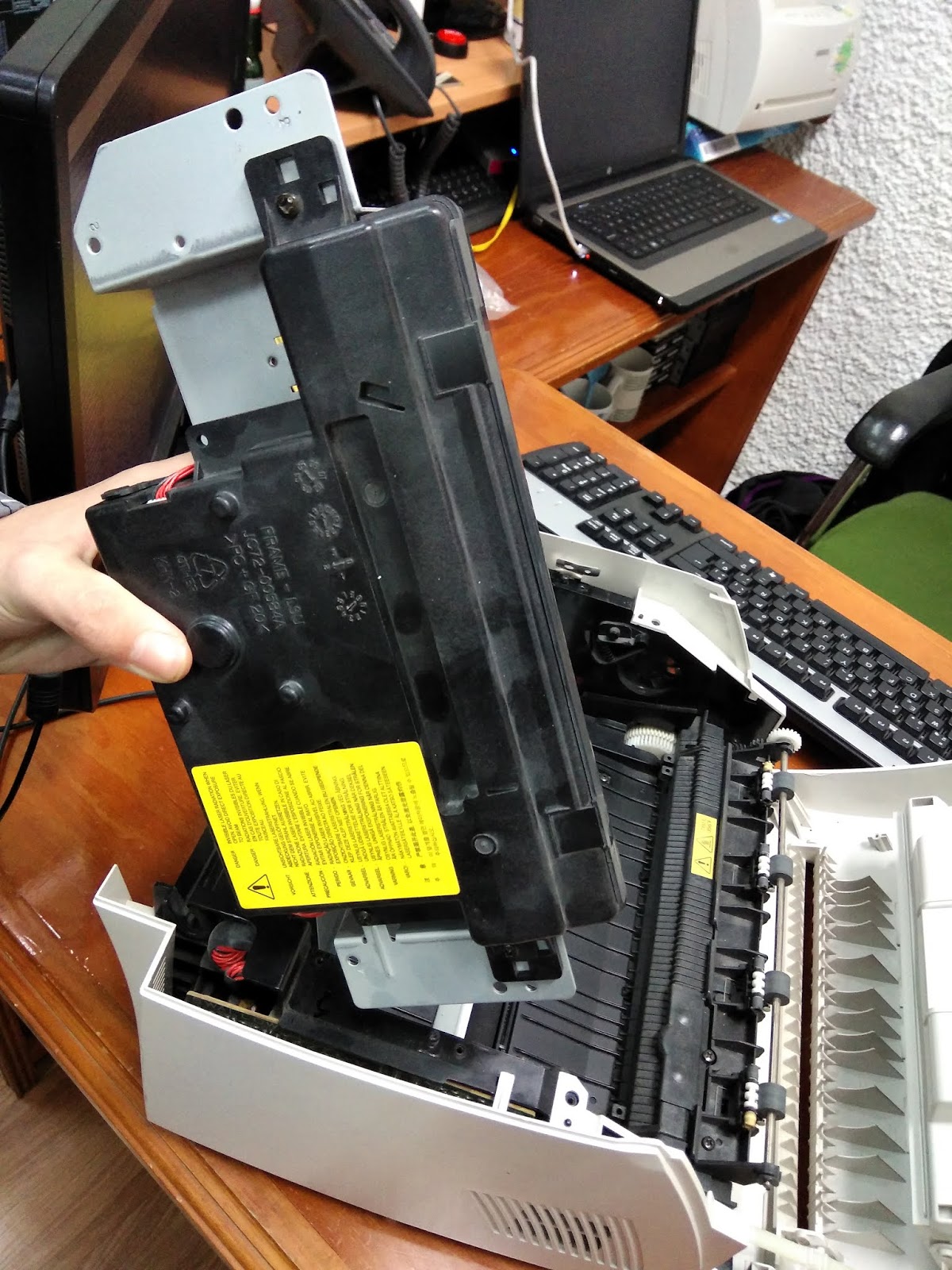
Esa pieza negra en la parte superior es la LSU (Laser Scanning Unit) y debajo está el rodillo y el pad a sustituir, como se ve en esta imagen:
Para acceder a ellos hay que retirar la LSU quitando 4 tornillos marcados en rojo. A partir de aquí debemos fijarnos bien en todo lo que quitamos y desenganchamos, para luego montarlo de nuevo igual al finalizar. Aconsejo hacer muchas fotos de todos los pasos complicados para luego poder ver como estaban antes de desmontarlas y no forzar nada:
Extraemos ahora la unidad:
Si le damos la vuelta está el rodillo atornillado en la estructura que lo sostiene:
Quitamos los 2 tornillos y sacamos el rodillo, poniendo el nuevo:
Montamos la pieza otra vez como estaba y lo atornillamos de nuevo a la parte inferior de la LSU. Vamos ahora a por el pad. Como se ve, el pad tiene encima una solapa que es donde se apoya el taco de folios. Esa parte hay que levantarla y girarla 180º por completo para poder acceder al pad, pero para ello hay que desenganchar el engranaje marcado en rojo:
Una vez levantamos esta solapa ya podemos extraer el pad. Simplemente hay que soltarlo de la parte trasera:
Una vez extraído ya podemos cambiarlo por el nuevo. Si no venía con muelles propios le ponemos los del antiguo pad. Esos muelles no suelen fallar y pueden reutilizarse.
Una vez hecho esto hay que volver a montar todo como estaba en orden inverso, por eso es importante fijarse bien (reitero: haciendo fotos si es necesario) durante el desmontaje. Una parte delicada es el rodillo bajo la LSU, que va unido al brazo que señalamos aqui:
Hace falta un poco de maña para engancharlo bien, quedar el roller acoplado al brazo como estaba y a la vez encajar la LSU, pero al final lo logramos.
Y...¿como va todo una vez cambiado?. Casi como nueva: hemos impreso tiradas de 200 o 300 folios sin problemas de ningún tipo. Si esto no falla podemos tener impresora para otros 10 o 15 años.
Tras todo este tiempo han aguantado maltrato de usuarios, tóner genérico, polvo de tiza y cuerpos extraños introducidos por los alumnos en el mecanismo sin mayores problemas, pero poco a poco han ido fallando. Descartados sabotajes y averías eléctricas, el fallo mas común es de alimentación del papel: cuando intenta coger una hoja para imprimir el rodillo gira y gira y no llega agarrar el folio, o bien cuando lo coge se lleva varios folios de golpe y se atasca.
El problema está en las 2 piezas que realizarn la alimentación de papel: JC72-00124A Separation Pad y JC73-00018A Pickup Roller
Las piezas tienen los códigos de fabricante JC72-00124A y JC73-00018A, que son los que los identifican. Como se ve, en Aliexpress se consiguen por unos 5-6 euros. Si se compran en lotes de 5 o 10 salen mas baratos.
Vamos a ver como desmontar la impresora para sustituir esas piezas. Es muy aconsejable tener siempre a mano el Manual de Servicio de la impresora, donde vienen las referencias de todas las piezas y los pasos del desmontaje. Normalmente en https://www.manualslib.com se pueden encontrar muchos de estos manuales.
Bueno, pues esto es lo que nos llega en el paquete desde el País del Centro:
El rodillo de alimentación o pickup roller:
Y la almohadilla de separación o separation pad (en ocasiones viene acompañada de 2 muelles, en este caso no venía así que tendremos que reutilizar los que tenga la separation pad ya instalada en la impresora):
Bueno, vayamos por partes, como diría Jack el Destripador. Primero quitamos los 2 tornillos de la parte trasera (círculos rojos) y soltamos las pestañas (círculos verdes):
Damos la vuelta, abrimos la tapa y sacamos el tóner. Desmontamos la parte superior quitando los 2 tornillos :
Así se ve con ambas partes (frontal y trasera) quitadas:
Esa pieza negra en la parte superior es la LSU (Laser Scanning Unit) y debajo está el rodillo y el pad a sustituir, como se ve en esta imagen:
Para acceder a ellos hay que retirar la LSU quitando 4 tornillos marcados en rojo. A partir de aquí debemos fijarnos bien en todo lo que quitamos y desenganchamos, para luego montarlo de nuevo igual al finalizar. Aconsejo hacer muchas fotos de todos los pasos complicados para luego poder ver como estaban antes de desmontarlas y no forzar nada:
Extraemos ahora la unidad:
Si le damos la vuelta está el rodillo atornillado en la estructura que lo sostiene:
Quitamos los 2 tornillos y sacamos el rodillo, poniendo el nuevo:
Montamos la pieza otra vez como estaba y lo atornillamos de nuevo a la parte inferior de la LSU. Vamos ahora a por el pad. Como se ve, el pad tiene encima una solapa que es donde se apoya el taco de folios. Esa parte hay que levantarla y girarla 180º por completo para poder acceder al pad, pero para ello hay que desenganchar el engranaje marcado en rojo:
Una vez levantamos esta solapa ya podemos extraer el pad. Simplemente hay que soltarlo de la parte trasera:
Una vez extraído ya podemos cambiarlo por el nuevo. Si no venía con muelles propios le ponemos los del antiguo pad. Esos muelles no suelen fallar y pueden reutilizarse.
Una vez hecho esto hay que volver a montar todo como estaba en orden inverso, por eso es importante fijarse bien (reitero: haciendo fotos si es necesario) durante el desmontaje. Una parte delicada es el rodillo bajo la LSU, que va unido al brazo que señalamos aqui:
Hace falta un poco de maña para engancharlo bien, quedar el roller acoplado al brazo como estaba y a la vez encajar la LSU, pero al final lo logramos.
Y...¿como va todo una vez cambiado?. Casi como nueva: hemos impreso tiradas de 200 o 300 folios sin problemas de ningún tipo. Si esto no falla podemos tener impresora para otros 10 o 15 años.
Suscribirse a:
Entradas (Atom)