"Después del juego es antes del juego"
Sepp Herberger

viernes, 27 de mayo de 2022

Zabbix (II): quitar alertas insistentes de servicios no arrancados en Agentes Windows.

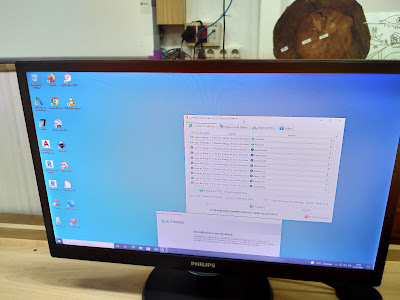
Poco a poco sigo poniendo en marcha mi servidor Zabbix. Tras poner en funcionamiento la monitorización de los equipos Windows usando el "Template Module Windows services by Zabbix agent" me encontré que el Dashboard se llenaba de alertas de "Problemas" con los servicios de los Windows.
Los mensajes en concreto eran del tipo:
  • 12:58:34 pc "BITS" (Servicio de transferencia inteligente en segundo plano (BITS)) is not running (startup type automatic delayed) 12m 23s No
  • 12:51:06 pc "BITS" (Servicio de transferencia inteligente en segundo plano (BITS)) is not running (startup type automatic delayed) 19m 51s No
  • 12:05:19 pc "OneSyncSvc_1265ec8f" (Sincronizar host_1265ec8f) is not running (startup type automatic delayed) 1h 5m 38s No
  • 12:05:18 pc "CDPUserSvc_1265ec8f" (Servicio de usuario de plataforma de dispositivos conectados_1265ec8f) is not running (startup type automatic)
Básicamente los que sucede es que hay varios servicios que, tras arrancar el equipo con Windows, tardan en arrancar o fallan y el Agente Zabbix nos informa de esa circunstancia. La plantilla usada realiza un descubrimiento de los servicios habilitados en la máquina y si tras 3 ciclos de actualización del agente no están en ejecución salta la alerta.
El mensaje que sale en la descripción del problema es "The service has a state other than "Running" for the last X times":
Al final, pasadas las horas, acaban por arrancar los servicios y desaparecen casi todas las alertas, pero no quita que en ciertos momentos se llene la pantalla de alertas sobre cosas que no me aportan nada.

Lo primero que intenté fue cambiar la plantilla para que en lugar de revisar el estado durante 3 ciclos lo hiciese durante 10, dando un poco más de margen de tiempo para que funcionen. No sirvió de nada.

Teniendo en cuenta que estos son servicios poco importantes (y que sospecho que algunos no funcionan bien por el firewall corporativo, que capa actualizaciones de Microsoft) la otra estrategía que podía aplicar es sencillamente dejar de monitorizar dichos servicios. ¿Se puede hacer eso? Pues gracias a la flexibilidad de Zabbix si se puede. Los pasos a seguir son:
  1. Vamos a Configuration->Templates.
  2. Buscamos Template OS Windows by Zabbix agent -> Template Module Windows services by Zabbix agent
  3. Vamos a Windows services discovery -> Filters.
  4. Añadimos un filtro para ignorar, filtrando por su nombre, los Servicios que dan problemas (como vemos la lista es bastante grande, y eso que sigo añadiendo más):
    {#SERVICE.NAME}
    does not match
    ^(MMCSS|TrustedInstaller|BITS|GISvc|gupdate|MapsBroker|WbioSrvc|sppsvc|RemoteRegistry|wuauserv|gupdate|SysmonLog|clr_optimization_v2.0.50727_32|clr_optimization_v4.0.30319_32)$
      
El filtro se añade a la lista de filtros colocándose, no se por qué, en el tercer lugar:
Una vez acabamos veo que las alertas siguen saltando. La causa es que aunque hayamos cambiado la plantilla esos cambios no se aplican a los hosts dados de alta con ellas. Desconozco si hay alguna manera de trasladar esos cambios, pero como no encontraba nada lo resuelvo de una forma más expeditiva: borro los hosts Windows y dejo que se autoregistren de nuevo, aplicándose la plantilla ya cambiada con los filtros. Fin del problema.
Esta foto es del helicóptero marciano Ingenuity fotografiando la cápsula que dejó el Perseverance (mirar la sombra del propio helicóptero en la imagen) en tierra de forma segura y luego se alejó para caer al suelo. Como vemos el litofrenado la ha dejado bastante maltrecha.

Para mi gozo absoluto, hace unas semanas pude ver una réplica a tamaño real de la Perserverance y la Ingenuity en Nueva York, ahí van unas fotos hechas por mi:
Que maravilla de la ingeniería. Un aparato pensado para realizar un puñado de vuelos de prueba en una atmósfera un 99% menos densa que en la Tierra sigue dandose garbeos por el planeta rojo meses después.
Estuve cerca de ellas, pero no pude tocar nada. Por fortuna si que pude sentarme dentro de una de esas latas de sardina que fueron las cápsulas Gemini de los años 60. Emocionante.

miércoles, 2 de marzo de 2022

Sincronizando directorios remotos entre Linux y OpenWRT mediante syncthing

Después de montar un NAS sobre OpenWRT he querido probar una herramienta a la que tenia puesto el ojo hace tiempo: syncthing.

Syncthing permite mantener sincronizados de forma automática directorios entre distintas máquinas, incluso si corren diferentes sistemas operativos. Cualquier cambio en uno de los ficheros o subcarpetas en una máquina será propagada hacia las demás mediante un sistema P2P en tiempo real o en intervalos de tiempo predefinidos. Puede ser útil para tener, por ejemplo, una copia de seguridad de los datos de nuestros usuarios o de directorios importantes.

Hacerlo funcionar entre dos Ubuntu es bastante sencillo, hay muchos manuales en Internet. La versión que viene con Ubuntu 18 es bastante antigua, así que nos descargamos la más moderna versión 1.19, añadiendo el repositorio de la aplicación y ejecutando los comandos:
# apt-get install curl
# curl -s https://syncthing.net/release-key.txt | sudo apt-key add -
# echo "deb https://apt.syncthing.net/ syncthing stable" | tee /etc/apt/sources.list.d/syncthing.list
# apt-get install apt-transport-https
# apt-get update
# apt-get install syncthing
# systemctl enable syncthing@root.service
# systemctl start syncthing@root.service
Una vez instalado, los pasos sigientes son:
  1. Con el navegador, en la URL http://127.0.0.1:8384 accedemos al entorno web de configuración de syncthing, un entorno muy sencillo y funcional. Lo primero a hacer es definir un usuario y contraseña de acceso en Actions/Settings/GUI/GUI Authentication User-Password.
    Luego lo que he hecho es eliminar la carpeta compartida "Default Folder" de la sección "Folder", ya que no me interesa para nada, y añadir una carpeta que si quiero compartir y sincronizar, por ejemplo "/media/sync" o la que nos interese en nuestro caso.
  2. A continuación, instalamos la aplicación en el otro PC, la abrimos con el navegador en http://127.0.0.1:8384 y definimos usuario/contraseña y borramos la carpeta "Default Folder". No definimos ninguna carpeta para sincronizar.
  3. Volvemos al primer PC, a la página http://127.0.0.1:8384, y le damos al botón "Añadir un dispositivo remoto", en la sección "Dispositivos". Esto nos pide el Device ID del otro ordenador (que encontramos en su menú Actions/Show ID), pero como syncthing es muy listo lo ha localizado el solo por nosotros y aparece para que pinchemos y lo seleccionemos sin tener que escribir nada.
    Además marcamos la carpeta que queremos sincronizar en un checkbox que aparece en la parte inferior de la siguiente pestaña.
  4. De nuevo en el PC secundario abrimos la página http://127.0.0.1:8384, esperamos unos instantes y nos saldrá la petición de que otro dispositivo quiere sincronizar con este pc. Aceptamos y esperamos otro ratito. Ahora nos dirá que quiere sincronizar la carpeta compartida desde el otro PC, aceptamos de nuevo e indicamos la ruta local sobre la que queremos ubicar esa carpeta. Fin.
Con esto, cualquier cambio que hagamos sobre las carpetas conectadas se propagará al poco tiempo al otro extremo. También podemos programarlo a nivel de carpeta para que no sea una sincronización inmediata y se haga a ciertos intervalos.

Una vez conseguido entre 2 PC con Ubuntu el siguiente paso es hacerlo con uno que tenga OpenWRT, por ejemplo nuestro NAS. Para ello me he guiado con este enlace. Los pasos seguidos son:
  • Descargamos la versión para procesador MIPS (nuestros DLink DIR-860L funcionan con CPU MIPS) de syncthing, en el enlace https://github.com/syncthing/syncthing/releases/download/v1.19.0/syncthing-linux-mipsle-v1.19.0.tar.gz
  • Descomprimimos el fichero y localizamos el ejecutable syncthing entre los ficheros extraídos, verificando que es un ejecutable para MIPS:
    # ls -l syncthing 
    -rwxr-xr-x 1 root root 23242371 feb  1 12:52 syncthing
    # file syncthing 
    syncthing: ELF 32-bit LSB executable, MIPS, MIPS32 version 1 (SYSV), statically linked, Go BuildID=34n17_AjfWP2w_vsWklx/00redfghuYoGTWmMPWQy/8T6vcQMJvHjNx9l6eQVF/zZyy9E8KKWjV03NfAwtN, not stripped
    
  • Copiamos el fichero a nuestro OpenWRT. Como ocupa 23MB y nuestro DLink solo tiene 16MB de disco interno no nos queda otra que copiarlo sobre el disco duro externo USB que montamos en el NAS, en la ruta /disco:
    # scp syncthing root@nas:/disco/syncthing 
    
    Una vez copiado, conectamos por ssh al OpenWRT y lo ejecutamos (/disco/syncthing) para verificar que funciona...es raro encontrar un ejecutable para OpenWRT aislado que funcione sin quejarse, pero este lo hace sin problema.
  • Ahora creamos un script de inicio para ejecutar syncthing como un servicio en el arranque:
    # cat /etc/init.d/syncthing
    #!/bin/sh /etc/rc.common
    # Copyright (C) 2015 brglng@github.com
    
    START=99
    STOP=99
    
    start() {
            service_start /disco/syncthing 2>&1 | logger -t syncthing &
    }
    
    stop() {
            service_stop /disco/syncthing
    }
    
    Activamos y lanzamos el servicio y creamos la carpeta donde haremos las sincronizaciones (dentro del disco USB, obviamente):
    # /etc/init.d/syncthing enable
    # /etc/init.d/syncthing start
    # mkdir /disco/sync
    
  • Ahora tenemos un problemilla: para configurar syncthing hay que entrar con navegador web en http://127.0.0.1:8384, pero OpenWRT no tiene entorno gráfico ni navegador web. Debemos entrar desde un PC externo a http://nas:8334, pero syncthing por defecto solo acepta conexiones http desde 127.0.0.1. Esto se corrige editando: /root/.config/syncthing/config.xml y localizando:
    ...
    <gui enabled="true" tls="false">
      <address>127.0.0.1:8384</address> 
    </gui>
    ...
    
    Que debe cambiar a:
    ...
    <gui enabled="true" tls="false">
      <address>0.0.0.0:8384</address> 
    </gui>
    ...
    
    Tras esto, reiniciamos el servicio syncthing y ya podremos conectar a http://nas:8334
  • Una vez conectados al entorno web los pasos son similares a cuando lo hicimos con dos PC con Ubuntu, solo que la ruta de la carpeta sincronizada será /disco/sync
Y con esto ya tenemos nuestro NAS sincronizado mediante un servicio syncthing. En las pruebas preliminares no parece que se haya cargado de forma apreciable la modesta CPU MIPS de nuestro OpenWRT. Lo observaremos con cuidado.

jueves, 24 de febrero de 2022

NAS sobre DLink DIR 860L-B1 y OpenWRT

Seguimos haciendo cosas con los puntos wifi DLink DIR 860L-B1. Ahora vamos a ver como montar un servidor NAS que tenga al menos los servicios samba y sshfs. Opcionalmente se podrían montar otros servicios adicionales como NFS, RemoteFS, SFTP...

La almacenamiento será sobre disco duro externo de 1TB conectado al puerto USB 3.0 del DLink.

En un principio he intentado hacerlo funcionar con OpenWRT 21.02.1, que ya había utilizado para el montaje del routed client, pero he tenido estos dos problemas:
  • Los paquetes de samba4 ocupan una burrada, no hay espacio en los 16Mb de memoria SD del dispositivo para ellos.
  • En esta versión de OpenWRT no hay samba3. Existe un paquete llamado ksmbd-server que emula samba v3 a nivel de módulo del nucleo. El problema es que en las pruebas que he hecho es inestable y se cae con frecuencia.
Visto lo visto, he vuelto a usar OpenWRT 15.05, que sigue siendo una versión muy estable con buen funcionamiento.

Una vez cargado el sistema y hechas las configuraciones iniciales básicas, veamos como queda. La red pide una IP por DHCP en el puerto "lan" (hemos dado de alta el equipo en el arbol ldap con el nombre "nas" y una IP fija)
# cat /etc/config/network 
config interface 'loopback'
	option ifname 'lo'
	option proto 'static'
	option ipaddr '127.0.0.1'
	option netmask '255.0.0.0'

config globals 'globals'
	option ula_prefix 'fdda:86a9:b1ad::/48'

config interface 'lan'
	option ifname 'eth0.1'
	option force_link '1'
	option macaddr '9a:45:4e:fb:75:c1'
	option type 'bridge'
	option proto 'dhcp'
	
config interface 'wan'
	option ifname 'eth0.2'
	option force_link '1'
	option macaddr '9a:45:4e:fb:75:c2'
	option proto 'dhcp'

config interface 'wan6'
	option ifname 'eth0.2'
	option proto 'dhcpv6'

config switch
	option name 'switch0'
	option reset '1'
	option enable_vlan '1'

config switch_vlan
	option device 'switch0'
	option vlan '1'
	option ports '1 2 3 4 6t'

config switch_vlan
	option device 'switch0'
	option vlan '2'
	option ports '0 6t'    
Los interfaces wifi quedan apagados:
# cat /etc/config/wireless 
config wifi-device  radio0
	option type     mac80211
	option channel  36
	option hwmode	11a
	option path	'pci0000:00/0000:00:00.0/0000:01:00.0'
	option htmode	VHT80
	# REMOVE THIS LINE TO ENABLE WIFI:
	option disabled 1

config wifi-iface
	option device   radio0
	option network  lan
	option mode     ap
	option ssid     OpenWrt
	option encryption none

config wifi-device  radio1
	option type     mac80211
	option channel  11
	option hwmode	11g
	option path	'pci0000:00/0000:00:01.0/0000:02:00.0'
	option htmode	HT20
	# REMOVE THIS LINE TO ENABLE WIFI:
	option disabled 1

config wifi-iface
	option device   radio1
	option network  lan
	option mode     ap
	option ssid     OpenWrt
	option encryption none
Creamos un usuario normal para usar luego en samba. En /etc/passwd añadimos el usuario "nas":
# cat /etc/passwd
root:x:0:0:root:/root:/bin/ash
daemon:*:1:1:daemon:/var:/bin/false
ftp:*:55:55:ftp:/home/ftp:/bin/false
network:*:101:101:network:/var:/bin/false
nobody:*:65534:65534:nobody:/var:/bin/false
nas:*:1000:65534:nas:/var:/bin/ash
Y definimos una contraseña para él:
# passwd nas
El montaje del disco externo USB necesita estos paquetes:
# opkg update
# opkg install fdisk block-mount e2fsprogs kmod-fs-ext4 kmod-usb-storage kmod-usb2 kmod-usb3
Formateamos el disco externo (aconsejamos usar formato ext3) y lo pinchamos en el puerto usb. Con:
# fdisk -l
Sacamos un listado de los discos conectados, nuestro disco duro debe aparecer como /dev/sdaX. A continuación creamos el punto de montaje:
# mkdir /disco
# chown nas: /disco
# chmod 777 /disco
Modificamos el fichero "fstab" para que se automonte el disco en el arranque:
# cat /etc/config/fstab 
...
config mount
	option enabled '1'
	option device '/dev/sda1'
	option target '/disco'
Instalamos paquetes para permitir conexiones y transferencia de datos con sshfs, scp y rsync:
# opkg update
# opkg install openssh-sftp-server rsync
Y vamos a la configuración de samba:
# opkg update
# opkg install kmod-usb-storage block-mount samba36-server luci-app-samba
La configuración sería:
# cat /etc/config/samba 
config samba
	option workgroup 'WORKGROUP'
	option homes '1'
	option name 'NAS'
	option description 'NAS'

config sambashare
	option name 'datos'
	option path '/disco'
	option read_only 'no'
	option guest_ok 'no'
	option create_mask '777'
	option dir_mask '777'
   	option users 'nas'
Hay que crear el usuario "nas" en samba, con la contraseña que nos pareza conveniente:
# smbpasswd -a nas
Tras esto reiniciamos y probamos a montar desde una maquina cliente. En una máquina Linux que hará de cliente vamos a probar a montar mediante sshfs:
# sshfs root@nas:/disco /mnt
# mount
....
root@nas:/disco on /mnt type fuse.sshfs (rw,nosuid,nodev,relatime,user_id=0,group_id=0)
# umount /mnt
Vamos a por samba. Samba casi siempre da problemas de permisos con el sistema de ficheros compartido. Para evitarlo, una vez montado el disco duro modificamos de nuevo los permisos de la carpeta (esto se debe a que cuando la partición montada es tipo extX no existe el parametro umask):
# chmod 777 /disco
Y ahora en un cliente Linux probamos a montar usando samba/cifs y creamos un directorio y un fichero para confirmar que todo va bien:
# mount -t cifs //172.19.231.150/datos /mnt -o username=nas,password=xxxx
# mount
....
//172.19.X.Y/datos on /mnt type cifs (rw,relatime,vers=1.0,cache=strict,username=nas,domain=NAS,uid=0,noforceuid,gid=0,noforcegid,addr=172.19.X.Y,unix,posixpaths,serverino,acl,rsize=1048576,wsize=1048576,actimeo=1)
# mkdir /mnt/prueba
# touch /mnt/prueba/test
# umount
Por último, para clientes Windows se realiza el montaje accediendo desde el explorador de archivos a la ruta "\\nas\disco". Pedirá usuario y contraseña y listo...excepto en Windows 10, que da un error derivado de que en dicho sistema se han puesto tiquismiquis con la versión de SMB soportada. Todo el asunto está descrito en este enlace, para que funcione simplemente hay que activar el soporte para SMB 1.0 siguiendo estos pasos:
  • Pulsar Windows Key + R, teclea "optionalfeatures.exe" y pulsa Enter. Sale una ventana muy años 90.
  • Buscar la sección "SMB 1.0/CIFS File Sharing Support" o similar, abrirla.
  • Marcar SMB 1.0/CIFS Client. Desmarcar MB 1.0/CIFS Automatic Removal y SMB 1.0/CIFS Server.
  • Reiniciar y acceder a "\\nas\disco" para verificar que funciona.
Por supuesto, todo esto es un ejemplo sencillo. Nada impide compartir distintas carpetas con distintos permisos de acceso dentro del disco externo, usando recursos samba diferentes. Eso queda al libre albedrío de cada cual.

Al ser un sistema donde el disco va por USB no es lo más rápido del mundo, pero queda ideal para copias de seguridad y tareas que no requieran una velocidad de transferencia excesiva.

Y poco mas se puede probar, simplemente estoy mirando la posibilidad de usar syncthing para mantener el disco NAS sincronizado con otor sistema de ficheros, en plan "copia de seguridad en tiempo real", a ver que tal rinde.

Ya iremos contando. До свидания!

viernes, 18 de febrero de 2022

Multiseat en Windows con Aster

Ya he tratado varias veces el tema del multiseat en este blog. En Linux no hay mayor problema ya que se soporta de forma nativa, sin añadir ningún software adicional, como ya vimos aquí.

En Windows por desgracia esto no es así y, por tanto, hay que usar un sofware comercial. He localizado varios que se han ido quedando por el camino a lo largo de los años, pero uno de ellos permanece y funciona perfectamente para Windows 11 y anteriores: el Aster de Ibik. Evidentemente es un software de pago, valiendo hoy unos 70€ la licencia para hacer un pc bipuesto y permitir trabajar a 2 usuarios simultáneamente, cada uno con su monitor, teclado y ratón. Debemos valorar si esa inversión de 70€ merecen la pena antes de comprar un nuevo PC o no.

Afortunadamente se puede bajar una versión de prueba que permite probarlo y evaluarlo durante un mes antes de tomar una decisión.

Antes de seguir hay que recordar que además de 2 monitores, 2 teclados y 2 ratones, el único PC donde montamos el multiseat debe tener suficiente RAM (8Gb está bien) y dos tarjetas gráficas, normalmente una en placa base y otra en un puerto PCIe. En estos tiempos revueltos donde las tarjetas gráficas cuestan una burrada gracias al burbujón de las criptomonedas y a la escasez de chips, he podido probar con una tarjeta gráfica USB3, que tengo para mis enredos, como esta:
... y puedo confirmar que funciona decentemente. El coste de este adaptador USB3-VGA Hagibis es de unos 15-20 euros.

Descargando la versión de prueba de la aplicación y configurándola según el manual verificamos que funciona. Podemos verlo en ambos puestos de la siguiente foto, cada uno con una sesión de usuario distinta y conectados al mismo PC:
Mostramos la parte trasera y delantera del PC para poder ver el cableado:
En la parte trasera tenemos un teclado y un ratón conectados a los puertos PS/2, un monitor conectado a la tarjeta VGA y el otro monitor conectado a la tarjeta USB3-VGA (la cual está enchufada a un puerto USB 3.0). En la parte delantera tenemos conectado el otro teclado y ratón USB.

La configuración de la aplicación Aster es muy intuitiva (a diferencia de Linux, donde teníamos que meternos con ficheros de configuración editados a mano) usando un interface gráfico y siguiendo el manual que hemos enlazado antes:
Por todo lo demás, he tenido a los usuarios trabajando durante un mes con este sistema, usando el navegador web y la aplicación Autocad 2019 y todo ha ido fluido, si notar ralentizamiento apreciable. Por tanto queda como una opción a considerar cuando queramos dotar o modernizar un aula. Lástima que no haya alternativa gratis como en en Linux....

Out!

martes, 15 de febrero de 2022

Configuración de DLink DIR 860L-B1 como "routed client" para conectar como cliente a una red wifi.

De este tema ya he hablado en anteriores posts:
  1. OpenWRT en DLink DIR 860L-B1: http://2tazasdelinux.blogspot.com/2020/11/instalar-openwrt-en-los-puntos-de.html
  2. Routed client con NAT: http://2tazasdelinux.blogspot.com/2017/03/configuracion-de-openwrt-como-routed.html
  3. Routed client con relayd: http://2tazasdelinux.blogspot.com/2017/04/configuracion-de-openwrt-como-routed.html
Pero ahora voy a documentar como hacerlo funcionar en nuestros famosos y ociosos DLink DIR 860L-B1.

Recapitulemos: un Routed Client es la configuración por defecto de OpenWRT. En ella el router interconecta la red inalámbrica con la red LAN del dispositivo. Como la mayoria de los drivers wifi no permiten hacer un "bridge" si el dispositivo se conecta a la red wifi en modo cliente, cuando queremos interconectar ambas redes tenemos que configurarlo a mano enrutando el tráfico entre uno y otro interfaz. Y como hacer eso es lo que contaremos aquí.

¿Qué utilidad tiene esto?: pues es algo similiar a una "tarjeta wifi" configurada y lista para usar en cualquier momento en un dispositivo que necesite conexión y no nos llegue la red cableada. El DLink se conecta a la red wifi del centro y con el cable de red conectamos a los puertos ethernet hasta 4 dispositivos, de tal manera que esos tienen acceso a la red del centro.

Si por ejemplo tenemos un PC de sobremesa en un area donde no llega red cableada (o llega, pero hay una avería de electrónica de red), simplemente con enchufarlo por un cable de red a un DLink configurado como contamos aqui tendrá acceso a la red del centro de forma inmediata, sin mas aspavientos y sin configurar nada en el PC.

1. Cargar OpenWRT en el DLink.

Aunque en el artículo anterior contamos como instalar OpenWRT y propusimos poner la versión 15.05, ahora he hecho pruebas con versiones posteriores y he visto que la versión 21.02.1 funciona mejor que la 15.05.

Por tanto lo cargamos la imagen como contamos en el articulo anterior, pero ahora usamos OpenWrt 21.02.1 r16325-88151b8303. En cualquier momento podremos encontrar la última imagen en la página oficial de OpenWRT dedicada a nuestro DLink.

Una vez instalado el OpenWRT hay dos alternativas para configurar la interconexión entre la wifi y los puertos ethernet del DLink:
  • Usando IP Masquerading y haciendo NAT.
  • Usando relayd, que crea un "pseudobridge" por software que interconecta el tráfico entre ambas redes.
Veremos cada uno de los casos y sus ventajas e inconvenientes.

2. Usando IP masquerading.

El esquema sería este:


La conexión wifi recibe una IP de nuestra red 172.X.Y.Z y su interfaz ethernet tiene la IP 192.168.1.1. Sobre esa interfaz corre un servidor DHCP que da direcciones a los clientes dentro de ese rango. Ambas redes están interconectadas mediante IP masquerading como se viene haciendo de toda la vida para cualquier subred privada.

Los PC u otros dispositivos conectados a los puertos ethernet, con direccionamiento 192.168.1.X, son enrutados a través de la conexión wifi hacia la red del centro.

Para lograr esto hay que realizar la siguiente configuración en los ficheros de OpenWRT:

Primero la configuración de red:
# cat /etc/config/network
config interface 'loopback'
    option device 'lo'
    option proto 'static'
    option ipaddr '127.0.0.1'
    option netmask '255.0.0.0'

config globals 'globals'
    option packet_steering '1'
    option ula_prefix 'fdd3:89a2:bcfc::/48'

config device
    option name 'br-lan'
    option type 'bridge'
    list ports 'lan1'
    list ports 'lan2'
    list ports 'lan3'
    list ports 'lan4'

config device
    option name 'lan1'
    option macaddr '90:8d:78:59:c9:5c'

config device
    option name 'lan2'
    option macaddr '90:8d:78:59:c9:5c'

config device
    option name 'lan3'
    option macaddr '90:8d:78:59:c9:5c'

config device
    option name 'lan4'
    option macaddr '90:8d:78:59:c9:5c'

config interface 'lan'
    option device 'br-lan'
    option proto 'static'
    option ipaddr '192.168.1.1'
    option netmask '255.255.255.0'
    option ip6assign '60'
    option force_link '1'
    option ip6assign '60'

config device
    option name 'wan'
    option macaddr '90:8d:78:59:c9:5f'

config interface 'wan'
    option device 'wan'
    option proto 'dhcp'

config interface 'wan6'
    option device 'wan'
    option proto 'dhcpv6'

config interface 'wwan'
    option proto 'dhcp'
Como vemos hay 3 interfaces
  • lan: correspondiente al bridge que une los 4 puertos LAN ethernet del router, con IP 192.168.1.1
  • wan: correspondiente al puerto wan del router (el amarillo), que no usamos para nada.
  • wwan: correspondiente a la conexión wifi, que se configura por dhcp.
Ahora la configuración de la wifi:
# cat /etc/config/wireless

config wifi-device 'radio0' #Esde dispostivo es de la red de 5Ghz, no la uso, lo dejo desactivado.
    option type 'mac80211'
    option channel '36'
    option hwmode '11a'
    option path '1e140000.pcie/pci0000:00/0000:00:00.0/0000:01:00.0'
    option htmode 'VHT80'
    option disabled '1'

config wifi-device 'radio1'
    option type 'mac80211'
    option channel '11'
    option hwmode '11g'
    option path '1e140000.pcie/pci0000:00/0000:00:01.0/0000:02:00.0'
    option cell_density '0'

config wifi-iface 'wifinet0'
    option device 'radio1'
    option mode 'sta'
    option network 'wwan'
    option ssid 'SSID_RED_EDUCATIVA'
    option encryption 'psk2'
    option key 'PASSWD_RED_EDUCATIVA'
Conectamos el interface de red wwan/radio1 indicando la contraseña y clave de la red educativa. Esto lo adaptarás según la wifi que quieras usar de tu centro. El DLink se conecta, autentica y recibe una IP por DHCP. Para facilitar la gestión recomiendo que la tarjeta wifi tenga configurada una IP fija en el servidor DHCP del centro.

Ahora vamos a ver el servidor DHCP:
#cat /etc/config/dhcp
config dnsmasq
    option domainneeded '1'
    option boguspriv '1'
    option filterwin2k '0'
    option localise_queries '1'
    option rebind_protection '1'
    option rebind_localhost '1'
    option local '/lan/'
    option domain 'lan'
    option expandhosts '1'
    option nonegcache '0'
    option authoritative '1'
    option readethers '1'
    option leasefile '/tmp/dhcp.leases'
    option resolvfile '/tmp/resolv.conf.d/resolv.conf.auto'
    option nonwildcard '1'
    option localservice '1'
    option ednspacket_max '1232'

config dhcp 'lan'
    option interface 'lan'
    option start '100'
    option limit '150'
    option leasetime '12h'
    option dhcpv4 'server'
    option dhcpv6 'server'
    option ra 'server'
    option ra_slaac '1'
    option ignore '0'
    list ra_flags 'managed-config'
    list ra_flags 'other-config'

config dhcp 'wan'
    option interface 'wan'
    option ignore '1'

config odhcpd 'odhcpd'
    option maindhcp '0'
    option leasefile '/tmp/hosts/odhcpd'
    option leasetrigger '/usr/sbin/odhcpd-update'
    option loglevel '4'
Simplemente se define un servidor dhcp sobre el interface lan (el que da conexión cableada por los 4 puertos ethernet), que repartirá direcciones en el rango 192.168.1.100 a 192.168.1.150.

Ahora vemos la configuracion del firewall:
# cat /etc/config/firewall

config defaults
    option syn_flood '1'
    option input 'ACCEPT'
    option output 'ACCEPT'
    option forward 'REJECT'

config zone
    option name 'lan'
    option input 'ACCEPT'
    option output 'ACCEPT'
    option forward 'REJECT'
    list network 'lan'

config zone
    option name 'wwan'
    option input 'ACCEPT'
    option output 'ACCEPT'
    option forward 'ACCEPT'
    option masq '1'
    list network 'wwan'

config zone
    option name 'wan'
    option input 'ACCEPT'
    option output 'ACCEPT'
    option forward 'REJECT'
    option mtu_fix '1'
    list network 'wan'
    list network 'wan6'

config forwarding
    option src 'lan'
    option dest 'wwan'

config rule
    option name 'Allow-DHCP-Renew'
    option src 'wan'
    option proto 'udp'
    option dest_port '68'
    option target 'ACCEPT'
    option family 'ipv4'
....
.... esta parte queda sin tocar....
....

....
config include
    option path '/etc/firewall.user'
Basicamente se permite el forwarding entre lan y wwan, activando el masquerading en wwan. De esta manera el tráfico se enrutará entre ambos interfaces y redes.

3. Usando relayd.

En esta solución también la conexión wifi recibe una IP de nuestra red 172.X.Y.Z y su interfaz ethernet tiene la IP 192.168.1.1. Pero aquí acaban las similitudes con NAT. El servicio DHCP lo da el servidor del centro, por lo que las IP que reciben los clientes son de dicha red, del tipo 172.X.Y.W. Ambas redes están interconectadas mediante un demonio relayd que pasa el tráfico entre ellas por software (por eso a esta solución se le llama "pseudobridge").

Los PC u otros dispositivos conectados a los puertos ethernet tienen direccionamiento 172.X.Y.W, y gracias al relayd están lógicamente en la red del centro pudiendo ser alcanzados por ping u otro tipo de conexión. Por ejemplo, si conectamos una impresora por cable de red al DLink se podrá acceder a su IP para imprimir desde cualquier punto del centro.

Para lograr esto hay que realizar la configuración que datallaremos a continuación.

Instalar y activar el servicio relayd:
# opkg update
# opkg install relayd
# /etc/init.d/relayd enable
# /etc/init.d/relayd restart
La configuración de red:
# cat /etc/config/network

config interface 'loopback'
    option device 'lo'
    option proto 'static'
    option ipaddr '127.0.0.1'
    option netmask '255.0.0.0'

config globals 'globals'
    option packet_steering '1'
    option ula_prefix 'fdd3:89a2:bcfc::/48'

config device
    option name 'br-lan'
    option type 'bridge'
    list ports 'lan1'
    list ports 'lan2'
    list ports 'lan3'
    list ports 'lan4'

config device
    option name 'lan1'
    option macaddr '90:8d:78:59:c9:5c'

config device
    option name 'lan2'
    option macaddr '90:8d:78:59:c9:5c'

config device
    option name 'lan3'
    option macaddr '90:8d:78:59:c9:5c'

config device
    option name 'lan4'
    option macaddr '90:8d:78:59:c9:5c'

config interface 'lan'
    option device 'br-lan'
    option proto 'static'
    option ipaddr '192.168.1.1'
    option netmask '255.255.255.0'
    option ip6assign '60'
    option force_link '1'
    option ip6assign '60'

config device
    option name 'wan'
    option macaddr '90:8d:78:59:c9:5f'

config interface 'wan'
    option device 'wan'
    option proto 'dhcp'

config interface 'wan6'
    option device 'wan'
    option proto 'dhcpv6'

config interface 'wwan'
    option proto 'dhcp'

config 'interface' 'stabridge'
    option 'proto'      'relay'
    option 'network'    'lan wwan'
En este sistema hay también 3 interfaces:
  • lan: correspondiente al bridge que une los 4 puertos LAN ethernet del router, con IP 192.168.1.1
  • wan: correspondiente al puerto wan del router (el amarillo), que no usamos para nada.
  • wwan: correspondiente a la conexión wifi, que se configura por dhcp.
Adicionalmente interconectamos los interfaces lan y wwan mediante el demonio relayd.

Ahora la configuración de la wifi, que es totalmente igual a la del caso anterior:
# cat /etc/config/wireless

config wifi-device 'radio0' #Esde dispostivo es de la red de 5Ghz, no la uso, lo dejo desactivado.
    option type 'mac80211'
    option channel '36'
    option hwmode '11a'
    option path '1e140000.pcie/pci0000:00/0000:00:00.0/0000:01:00.0'
    option htmode 'VHT80'
    option disabled '1'

config wifi-device 'radio1'
    option type 'mac80211'
    option channel '11'
    option hwmode '11g'
    option path '1e140000.pcie/pci0000:00/0000:00:01.0/0000:02:00.0'
    option cell_density '0'

config wifi-iface 'wifinet0'
    option device 'radio1'
    option mode 'sta'
    option network 'wwan'
    option ssid 'SSID_RED_EDUCATIVA'
    option encryption 'psk2'
    option key 'PASSWD_RED_EDUCATIVA'
Conectamos el interface de red wwan/radio1 indicando la contraseña y clave de la red educativa. Esto lo adaptarás según la wifi que quieras usar de tu centro. El DLink se conecta, autentica y recibe una IP por DHCP. Para facilitar la gestión recomiendo que la tarjeta wifi tenga configurada una IP fija en el servidor DHCP del centro.

Ahora vamos a ver el servidor DHCP:
#cat /etc/config/dhcp
config dnsmasq
    option domainneeded '1'
    option boguspriv '1'
    option filterwin2k '0'
    option localise_queries '1'
    option rebind_protection '1'
    option rebind_localhost '1'
    option local '/lan/'
    option domain 'lan'
    option expandhosts '1'
    option nonegcache '0'
    option authoritative '1'
    option readethers '1'
    option leasefile '/tmp/dhcp.leases'
    option resolvfile '/tmp/resolv.conf.d/resolv.conf.auto'
    option nonwildcard '1'
    option localservice '1'
    option ednspacket_max '1232'

config dhcp 'lan'
    option interface 'lan'
    option start '100'
    option limit '150'
    option leasetime '12h'
    option dhcpv4 'server'
    option dhcpv6 'server'
    option ra 'server'
    option ra_slaac '1'
    option ignore '1'
    list ra_flags 'managed-config'
    list ra_flags 'other-config'

config dhcp 'wan'
    option interface 'wan'
    option ignore '1'

config odhcpd 'odhcpd'
    option maindhcp '0'
    option leasefile '/tmp/hosts/odhcpd'
    option leasetrigger '/usr/sbin/odhcpd-update'
    option loglevel '4'
El servidor DHCP local está desactivado tanto en el interface wan como en el lan. Las direcciones IP para los puestos que se conecten por la red cableada llegarán desde el servidor DHCP del centro.

Ahora vemos la configuracion del firewall:
# cat /etc/config/firewall
config defaults
	option syn_flood '1'
    option input 'ACCEPT'
    option output 'ACCEPT'
    option forward 'REJECT'

config zone
    option name 'lan'
    option input 'ACCEPT'
    option output 'ACCEPT'
    option forward 'ACCEPT'
    list network 'lan'
    list network 'wwan'
....
.... esta parte queda sin tocar....
....
config include
    option path '/etc/firewall.user'
Simplemente permitimos todo tráfico (INPUT/OUTPUT/FORWARD) entre lan y wwan. El resto permanece igual.

4. Consideraciones finales.

Varias cosas importantes a tener en cuenta:
  • Usando NAT/Masquerading: hay que recordar que los equipos conectados por cable al DLink están en una red privada, con direccionamiento 192.168.1.X, por lo que aunque ellos tendrán acceso hacia todo el mundo, desde la red del centro no se podrá acceder a ellos.
  • Relayd: en este caso los equipos si están en la red del centro, con IP 172.X.Y.Z y se puede interactuar (ping, ssh, imprimir, etc) con ellos. Pero hemos tenido un problema grave al empezar a trabajar: en nuestro DLink, usando relayd, las respuestas DHCP no llegan. El puesto conectado al interface lan pide una IP, la petición llega al servidor DHCP del centro, se manda un paquete con la IP y al llegar al demonio relayd se pierde. Es un problema documentado en algunos router con OpenWRT y no está solucionado. En el siguiente punto vemos como hacer que funcione todo a pesar de este problema.
  • Relayd: como acabamos de decir, en nuestro DLink los paquetes DHCP llegados de fuera se pierden. Por ello, para que los equipos conectados al DLink mediante red cableada tengan red debemos configurarles la IP, puerta de enlace y DNS de forma estática a mano. Con este trámite todo funciona perfectamente.
  • Velocidad: no olvidemos que todo está conectado a través de un enlace wifi "G" que sería el cuello de botella. En las pruebas realizadas la descarga está entre 5-10MB/s. Esto hace que trabajar con un home montado mediante NFS sea muy lento, por lo que se aconseja (como ya hacemos con los portátiles de nuestros centros) trabajar con usuarios con home local.
  • Si probamos ambos métodos, NAT y relayd, se aconseja resetear la configuración del OpenWRT para empezar desde un sistema limpio cada prueba. Esto se hace con:
    # firstboot
    # reboot -f
    
Y con esto acabamos este nuevo montaje OpenWRT. Conforme vaya probando otras soluciones las iré poniendo aquí, tengo pensado probar a montar algo como un servidor NAS aprovechando el puerto USB 3, por ejemplo.

Out!

lunes, 14 de febrero de 2022

Documentación FCT en formato Google Doc

En los centros que tienen Ciclos Formativos los tutores tienen que rellenar todos los años una extensa documentación que está disponible en formato ODT, DOC y PDF. Estos documentos están diseñados de una manera que deja bastante que desear en cuanto a usabilidad y portabilidad, con algunos detalles bastante irritantes. Todos los cursos hay problemas con estas plantillas a la hora de abrirlas entre distintos sistemas operativos y programas ofimáticos.


Para intentar evitar estas dificultades hemos hecho una version Google Doc de todos estos documentos que puede ser rellenada en de forma online usando el navegador. Este es el enlace a la carpeta compartida donde están los documentos: pulsa aquí. Se supone que esto los hace mas portables y reutilzables.

La carpeta de Google Drive compartida es de solo lectura, por lo que cada cual tendrá que hacer una copia de los documentos en su drive local para trabajar con ellos. A ver si ya nos quitamos este quebradero de cabeza de una vez.

domingo, 13 de febrero de 2022

Desactivar encendido repentino en Windows 10

Gran misterio de los que te asaltan a traición por los pasillos: "¿qué le has hecho a los ordenadores que se encienden solos cuando pasas al lado de ellos?". Sucedía en un aula de ciclos formativos con Windows 10. Investigando en este interesante mensaje sobre encendidos intempestivos veo que la única causa posible es que están configurados por defecto para salir de hibernación/suspensión ante eventos de teclado y/o ratón. En una consola de administrador, con el comando:
powercfg -devicequery wake_armed
Nos lista los dispositivos que están "armados" para despertar el equipo ante un estímulo externo. Supongamos que en ese listado aparecen teclado y/o ratón con las denominaciones "Teclado PS/2 estándar" y "Mouse compatible con HID". Con los comandos:
powercfg -devicedisablewake "Teclado PS/2 estándar"
powercfg -devicedisablewake "Mouse compatible con HID"
Desactivamos estos encendidos repentinos de forma permanente y el problema deja de suceder. El inconveniente es que si cambiamos el teclado y el ratón y pasan a llamarse de otra manera puede que vuelva a presentarse el problema.

¿Y por qué al pasar al lado del PC se producía un encendido causado por el ratón? Pues la única explicación que encuentro es que pasaban al trote y hacían vibrar el suelo, la mesa y el ratón.

martes, 26 de octubre de 2021

Extraer los nombres de los interfaces de red levantados y con enlace activo.

Si queremos sacar la lista de interfaces de red que hay levantadas y con señal (LINK STATE UP) en el cable en un PC con Linux, podemos hacerlo con esta secuencia de comandos:
interfaces_up=$(ip link show | grep "state UP" | cut -d" " -f2 |  grep -v "lo:" | tr -d ":" | tr "\n" " ")
echo $interfaces_up
Todo queda en una única línea para que, por ejemplo, podamos iterar por ellas mediante un comando for.

Libros Santillana y Flash. Actualización 2021.

Ya tratamos el tema de los libros digitales Santillana en 2017 y 2018. En 2019 y 2020 Santillana no perpetró ninguna nueva versión, pero este año no ha podido evitar brindarnos una nueva edición de sus libros de Francés. Vemos que sigue apostando por la novedosa tecnología de Flash, aunque afortunadamente ya no incluye los audios en cintas de cassette.

Tenemos los libros de Parachute 1, 2, 3 y 4 para eso y C'est à dire para Bachillerato, distribuidos cada uno en un fichero .zip. Tras descomprimirlos vemos su contenido:
drwxrwsrwx 3 user user     4096 ene 16  2020 app.app
-rwxrwxrwx 1 user user   303687 jun  1 16:45 browser.swf
drwxrwsrwx 4 user user    53248 ago 10  2020 contenido
drwxrwsrwx 2 user user    36864 ago 10  2020 curso
-rwxrwxrwx 1 user user     1214 jun  1 16:45 exeBrowser.htm
-rwxrwxrwx 1 user user 11487542 jun  1 16:45 exeLinux
-rwxrwxrwx 1 user user       98 jun  1 16:56 exeMac
-rwxrwxrwx 1 user user  5547573 jun  1 16:45 exeWin.exe
-rwxrwxrwx 1 user user     1598 jun  1 16:45 lisez-moi.txt
drwxrwsrwx 3 user user     4096 ene 16  2020 macsc.app
drwxrwsrwx 2 user user     4096 ago 10  2020 modulos
drwxrwsrwx 2 user user     4096 ago 10  2020 recursos
-rw-rw-r-- 1 user user   328028 oct 19 09:41 strace.log
Me llama la atención que en 2018 habían quitado la versión web/flash (exeBrowser.htm) dejando solo las versiones basadas en un ejecutable (Linux, Windows y OSX), pero al parecer de nuevo la han recuperado.

Como nosotros tenemos sistemas Linux hay varias opciones para ejecutar este software:
  1. Lanzando el ejecutable de Linux exeLinux directamente con un fichero .destkop como éste:
    # cat Parachute1.desktop
    #!/usr/bin/env xdg-open
    [Desktop Entry]
    Name=Parachute 1 - 2021
    Version=4.1.0.0
    Type=Application
    Terminal=true
    StartupNotify=true
    Exec=/home/ruta/PARACHUTE1/exeLinux
    Categories=Education
    Icon=/home/ruta/PARACHUTE1/recursos/intro01.jpg
    Path=/home/ruta/PARACHUTE1
    
    Para que funcione la versión de Linux hay que instalar con apt-get varias librerias de i386, como ya contamos aquí y ni aun así funciona siempre. Por ejemplo, en ciertos PC con tarjeta nVidia y driver nouveau me he encontrado con que fallan al ejecutarse, mostrando este mensaje y abortando:
    libpng warning : Application jmp_buf size changed 
    Violacion de segmento
    
    No he encontrado manera de hacerlo funcionar. Otro problema que tiene el exeLinux es que no puede mostrar los vídeos, teniendo que abrirlos aparte como ya indicamos aquí. Seguramente es un problema derivado del Flash embebido en el ejecutable.

    Adicionalmente, si mostramos los vídeos aparte no se verán los subtítulos, ya que vienen en un formato particular. Como si no hubiera formatos de subtítulos previos, Santillana ha decidido brindar al mundo su propio formato.
  2. Lanzando el ejecutable de Windows exeWin.exe mediante wine, con un .destkop como este:
    # cat Parachute1.desktop
    #!/usr/bin/env xdg-open
    [Desktop Entry]
    Name=Parachute 1 - 2021
    Version=4.1.0.0
    Type=Application
    Terminal=true
    StartupNotify=true
    Exec=wine /home/ruta/PARACHUTE1/exeWin.exe
    Categories=Education
    Icon=/home/ruta/PARACHUTE1/recursos/intro01.jpg
    Path=/home/ruta/PARACHUTE1
    
    En este caso el programa se abre bien a pantalla completa en todas las máquinas que he probado, pero al ir mediante wine es sensiblemente mas lento e inestable.

    El exeWin.exe muestra el mismo problema que el caso anterior a la hora de mostrar los vídeos.

  3. Lanzando el exeBrowser.htm, mediante un navegador que sopoorte Flash. Gracias a mis compañeros de otros centro supe que el navegador palemoon sigue dando soporte a la última versión de Flash que se liberó. Usaríamos este fichero .desktop:
    # cat Parachute1.desktop
    #!/usr/bin/env xdg-open
    [Desktop Entry]
    Name=Parachute 1 - 2021
    Version=4.1.0.0
    Type=Application
    Terminal=true
    StartupNotify=true
    Exec=palemoon /home/ruta/PARACHUTE1/exeBrowser.htm
    Categories=Education
    Icon=/home/ruta/PARACHUTE1/recursos/intro01.jpg
    Path=/home/ruta/PARACHUTE1
    
    De esta manera se abre bien, dentro de una ventana de navegador web y se reproducen los vídeos (y subtitulos) sin mayor problema. Es una pena que por necedad de Santillana tengamos que andar trabajando con navegadores antiguos, pero es lo que hay.

    Para que se abra el .htm desde el navegador hay que dar permisos para que Flash pueda abrir la ruta (en nuestro ejemplo /home/ruta/PARACHUTE1) tal como contamos en esta entrada. Podéis ver allí con detalle como hacerlo.

    El palemoon lo he descargado desde este enlace. El fichero palemoon_29.4.1-1.gtk2_amd64.deb se instala directamente en nuestro Ubuntu 18.04 mediante tarea puppet sin mayor problema.
Bueno, dentro de dos o tres años nos vemos de nuevo con un Ubuntu actualizado y un Santillana todavía con Flash. Eso si que es resistencia al cambio.

lunes, 5 de julio de 2021

Inconsistencia en el repositorio local de paquetes "reprepro"

Ya comenté que tengo un repositorio local de paquetes construido con reprepro, que me viene muy bien para instalar paquetes de Ubuntu que no vienen en los repositorios oficiales y que habria que descargar e instalar de forma manual en cada máquina. Tambien ofrece muy buena integración con pkgsync, que lleva mal el usar paquetes ajenos a los repositorios.

Hace poco estaba quitando un paquete del repositorio y a mitad de proceso he tenido un problema de dificultades (como dijo el ministro) y se ha cerrado la conexión. El paquete ha quedado medio quitado, medio no, ya que al parecer la desinstalación no es un proceso transaccional. De esta manera, si hacia:
# cd /var/www/repositorio/centro 
# reprepro list bionic
El paquete no aparecía en el repositorio, pero si en los clientes hacía:
# apt-cache search paquete-problematico
Si que aparecía y podía instalarlo. Por otro lado, si intentaba eliminar el paquete:
# reprepro remove bionic paquete-problematico
Not removed as not found: ...
Exporting indices...
Me decía que no estaba, pero si intentaba añadirlo de nuevo:
# reprepro --ask-passphrase includedeb bionic paquete-problematico-vX.Y.Z.deb 
Within references.db subtable references at put: BDB0067 DB_KEYEXIST: Key/data pair already exists
Me decía que no podía añadirlo ya que el registro estaba duplicado. Reprepro utiliza internamente una base de datos en formato Berkeley DB que carece de herramientas sencillas para manejarla. ¿Cómo salir del atolladero y librarnos de este paquete de Schörindger?

Reprepro tiene poca documentación y soporte. Tras buscar en Google y encontrar gente con el mismo problema sin solución, he ido a leer la página de manual (lo último que se lee antes de que se explote todo) y he dado con los comandos:
# reprepro rereference
Con este comando anterior se reconcilian las bases de datos. Después de ejecutarlo podemos reinstalar y luego quitar el paquete normalmente, quedándolo fuera del repositorio. Con:
# reprepro clearvanished 
Eliminamos el fichero .deb de la ruta donde está, ya que por defecto se quedan allí aunque ya no estén indexados. Con esto queda la tarea completada.


Los taikonautas chinos acaban de hacer el primer paseo espacial desde su flamante estación.


Recordemos que esa estación la ha construido China con sus propios medios, ya que tenían vetada por USA la entrada a la Estación Espacial Internacional. Ante este panorama, la Republica Popular de China ha optado constuirse su propia estación espacial, con casinos... y furcias.